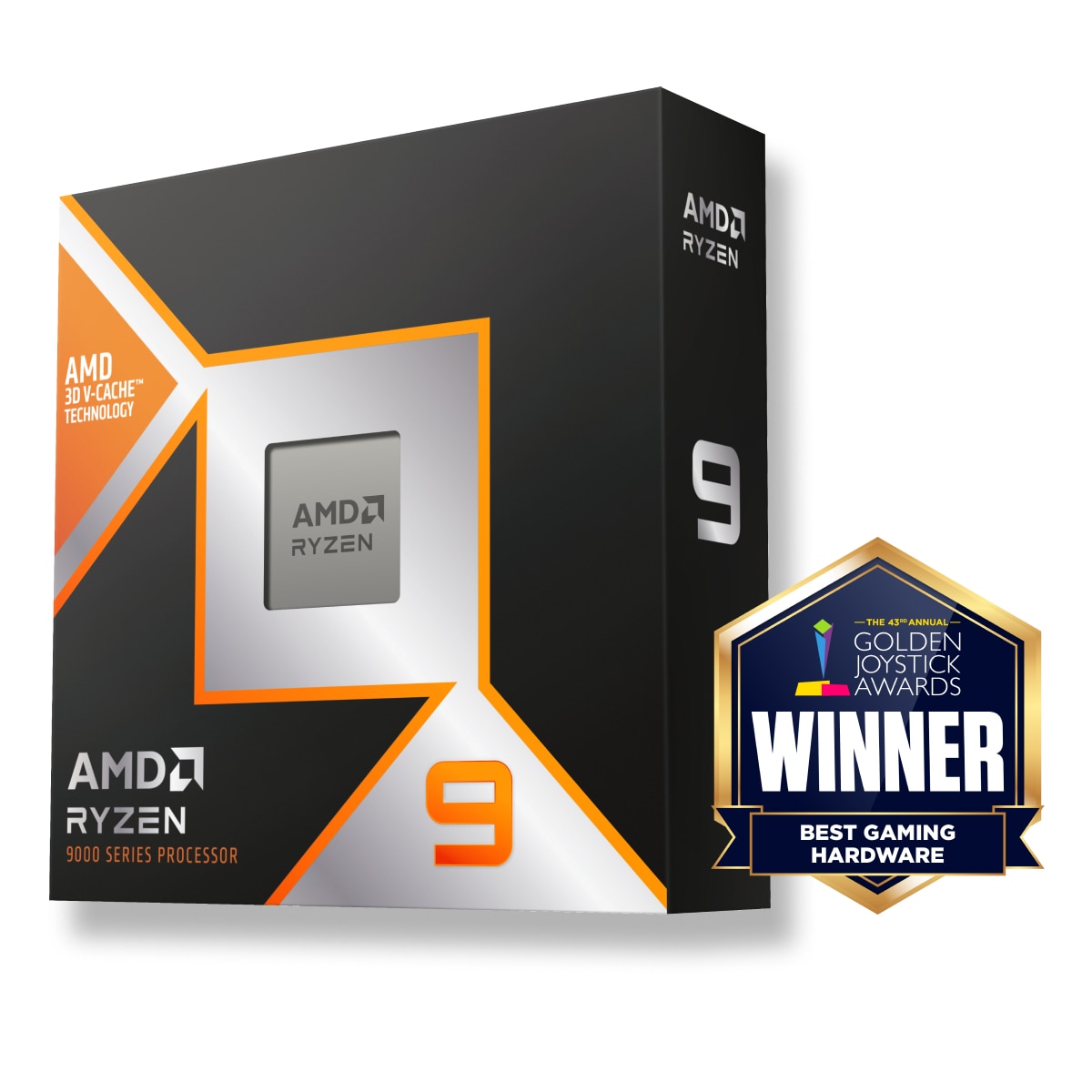
B650マザーボードを持っている場合、Ryzen 9 9900X3Dへの交換でボードを買い直す必要があるかが最初の疑問です。AMDの製品仕様はB650を対応チップセットに挙げています。ただしCPUを認識するには、そのボードの機種とBIOSの版を合わせる必要があります。
B650の対応条件
9900X3DはAM5ソケットを使い、AMDの対応チップセット一覧にB650、B650E、X670系、X870系などが含まれます。ボードとCPUの組み合わせを決める際に必要なのは、チップセット名に続く「そのボード製品のCPUサポート表」です。同じB650でもメーカーとモデルが違えば、必要なBIOS版と更新手段が異なります。CPUサポート表に「Ryzen 9 9900X3D」と最低BIOS版が載っている機種は、その版以上へ更新して使います。
ASRockは自社のAM5ボード群について、B650を含む製品がBIOS更新で9900X3Dに対応すると2025年に発表しました。同社はAGESA 1.2.0.3aを含むBIOSと、Instant Flash・BIOS Flashbackの更新機能に言及しています。これはASRock製品に関する説明です。他社のB650に同じBIOS番号を当てはめることはできません。
更新前の情報整理
現在のBIOS版はUEFI設定画面、またはマザーボードの管理ツールで確認できます。次に、ボードの正確な型番とリビジョンを確認し、製造元の公式サポートページでCPU対応表と更新ファイルを照合します。無線LANの有無や末尾の型番が違う製品は別のファイルを使う場合があるため、外箱や基板の表記まで合わせます。AMDのCPU互換性に関する案内も、マザーボードメーカーの対応情報を参照する方針です。
現在のCPUで起動できる環境なら、9900X3Dへ交換する前にBIOSを更新する順番が簡単です。メーカー指定の更新手順で書き込み、再起動後に設定が正常であることを確かめてからCPUを換装します。BIOS更新によってメモリのEXPO設定やファン設定が初期値へ戻る場合があるため、現在の設定値を控えておくと再設定しやすくなります。
新CPUだけで組む場合
組み立て時点で9900X3Dしか手元にない場合、古いBIOSのボードは新CPUを認識できず、画面を出せないことがあります。ボードにCPUなしで更新できるBIOS Flashback機能があるなら、製造元の手順と指定USBポート・ファイル名に従って更新できます。機能がない製品では、販売店のBIOS更新サービスや、既に対応するCPUでの更新が選択肢です。「B650」という表記だけを見てFlashback機能の有無は決められません。
更新中に電源を落とすと起動できなくなるおそれがあるため、安定した電源で実行します。機種によって更新を段階的に行う指定がある場合は、メーカーのリリースノートに沿います。自作に慣れていない場合は、購入時に対応BIOSを書き込んだ状態のボードを選ぶと作業を減らせます。
起動後のソフトウェア
BIOSでCPUを認識した後、Windowsの動作にはチップセットドライバーも関係します。AMDの2026年版チップセットドライバー情報にはB650のサポートと、3D V-Cache Performance Optimizerなどの構成要素が記載されています。ドライバー導入後に再起動し、CPUの12コア24スレッドがOSから見えることと、メモリが想定する速度で動いていることを確かめます。
起動しない場合は、CPUの前にBIOS版とメモリ構成を分けて確認します。初回起動ではDDR5のメモリトレーニングに時間がかかる場合もあります。BIOSの進行表示や診断LEDがあるボードなら、その表示は原因の切り分けに役立ちます。画面が出ないときは、BIOS版とメモリトレーニングの状態から切り分けます。
ボード購入時の比較項目
新たにB650ボードを買うなら、CPUサポート表のほかにBIOS Flashbackの有無、メモリスロット数、M.2スロットの配線、背面USBを比較できます。9900X3D自体はPCIe 5.0に対応しますが、実際に使えるスロットや速度はボード側の実装で決まります。グラフィックボードとSSDの接続条件をボードの仕様表で揃えれば、CPU対応だけを基準に買った後の追加カード不足を避けられます。
まとめ
B650は9900X3Dに対応するチップセットで、既存ボードの利用可否は製品ごとのCPUサポート表とBIOS版で決まります。現在のCPUで起動できるうちに更新し、換装後はAMDチップセットドライバーを導入する流れです。購入するボードの正確な型番を決めたら、製造元サイトに9900X3Dの掲載があるか確認してから部品を揃えてください。