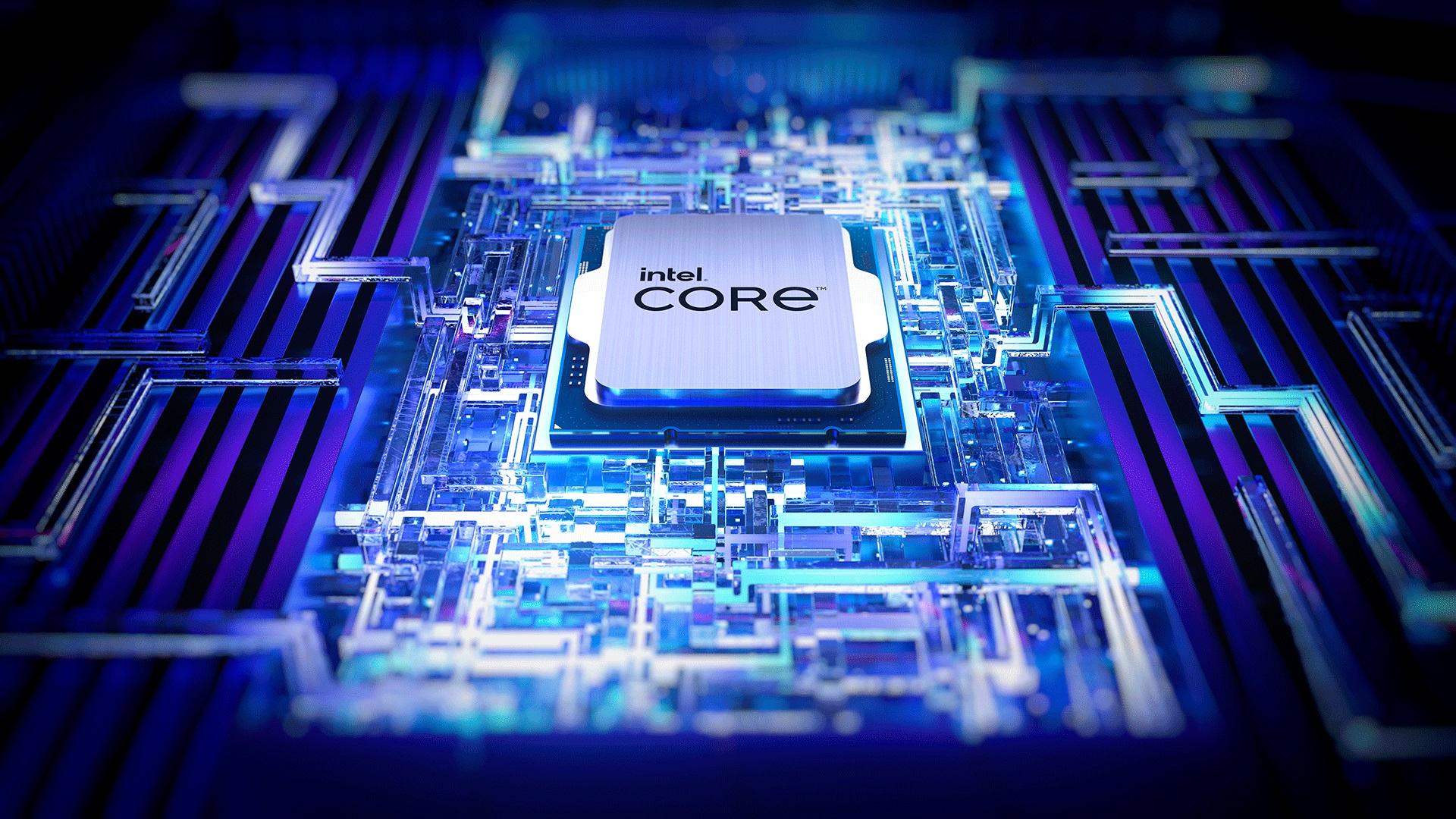
13600Kの見積もりで忘れやすいのが、クーラー代です。Core i5-13600KはKモデルなので純正クーラーが付属せず、最大181Wという発熱は安物のクーラーでは受け止め切れません。本記事では発熱の実態から、空冷で足りるライン、簡易水冷を選ぶ基準、静音化と電力設定のコツまでを解説します。読み終える頃には、13600Kに合うクーラーを過不足なく選べるようになります。
クーラーは付属しない
まず前提として、13600Kの箱にクーラーは入っていません。無印やFモデルにはIntel純正クーラーが付属しますが、Kモデルは別売り前提です。CPU本体の価格に数千円から1万円強のクーラー代を上乗せして予算を組む必要があります。組み立て当日にクーラーがなくて詰む、というのは自作あるあるの筆頭です。CPUと同時にクーラーもカートに入れる。これだけは忘れないでください。
最大181Wという発熱
13600Kのベース電力は125W、全コアに負荷がかかると最大181Wまで引き上がります。ゲーム中の実消費はもっと低く、100W前後で収まる場面が多いのですが、エンコードやベンチマークでは181W付近まで駆け上がります。i7・i9の253Wほどではないにせよ、ひと世代前のミドルCPUの感覚で小型クーラーを合わせると、高負荷で温度が張り付きます。冷却の基準は「181Wを受け止められるか」で考えます。
空冷で足りるライン
現実的な答えから言うと、ヒートパイプ6本クラスのサイドフロー空冷があれば13600Kは運用できます。このクラスなら180W前後の発熱を受け止めつつ、ゲーム中は静かに回せます。4本クラスの入門空冷だと、ゲームは平気でも全コア負荷で温度が厳しくなりがちです。デュアルタワー型の大型空冷まで行けば、全コア負荷でも余裕が生まれます。予算と負荷のバランスで、6本クラスを下限、デュアルタワーを安心ライン、と覚えておくと選びやすくなります。
簡易水冷を選ぶ基準
240mmクラスの簡易水冷も有力です。ラジエーターに熱を逃がすぶん、全コア負荷の持続でも温度を低く保てます。エンコードや動画編集で長時間フルに回す使い方なら、水冷の安定感が効いてきます。逆にゲーム中心なら空冷で十分で、水冷はポンプ音や価格、取り付けの手間というコストも伴います。「長時間の全コア負荷が日常か」を基準に、日常なら水冷、たまになら空冷、と割り切るのが実用的な線引きです。
取り付けの確認点
クーラーを選んだら、対応ソケットにLGA1700が含まれるか、ケースに収まる高さか、メモリと干渉しないかの3点を確認します。大型空冷は高さ160mm前後の製品が多く、ケースの対応CPUクーラー高を超えると蓋が閉まりません。ヒートスプレッダの反り対策として、LGA1700用の固定金具がしっかりした製品を選ぶと接地も安定します。240mm水冷なら、ラジエーターの取り付け位置がケースにあるかを先に見ておきましょう。
静音化のコツ
13600Kを静かに使う近道は、冷却能力に余裕を持たせることです。ぎりぎりの能力のクーラーはファンが常に高回転になり、余裕のあるクーラーは低回転で同じ熱を処理できます。加えて、BIOSのファンカーブを調整して、温度70度までは回転を抑える設定にすると、ゲーム中の騒音がぐっと減ります。ケース前面から吸って背面上部へ抜く素直なエアフローを作っておくことも、クーラーの静音動作を支えます。
電力設定で発熱を絞る
もうひとつの調整手段が電力設定です。マザーボードによっては電力制限を無制限にする設定が初期値になっており、その場合は必要以上に熱が出ます。Intel推奨のPL1=125W/PL2=181Wに合わせるだけで、性能をほぼ保ったまま発熱が落ち着きます。さらに絞って150W程度に制限しても、ゲーム性能はほとんど変わりません。クーラーに投資するか、電力を絞るか。両方を組み合わせると、予算内で静かで安定した13600Kに仕上がります。最初は推奨設定で使い、温度と音を見ながら少しずつ詰めるのが失敗しない進め方です。
まとめ
Core i5-13600Kはクーラー別売りで、最大181Wを受け止めるにはヒートパイプ6本クラスの空冷が下限、デュアルタワー空冷か240mm水冷が安心ラインです。ゲーム中心なら空冷、全コア負荷が日常なら水冷。電力設定の調整も合わせれば、静音と性能を両立できます。電源やマザーボードの選び方は関連記事で扱っています。あわせてどうぞ。