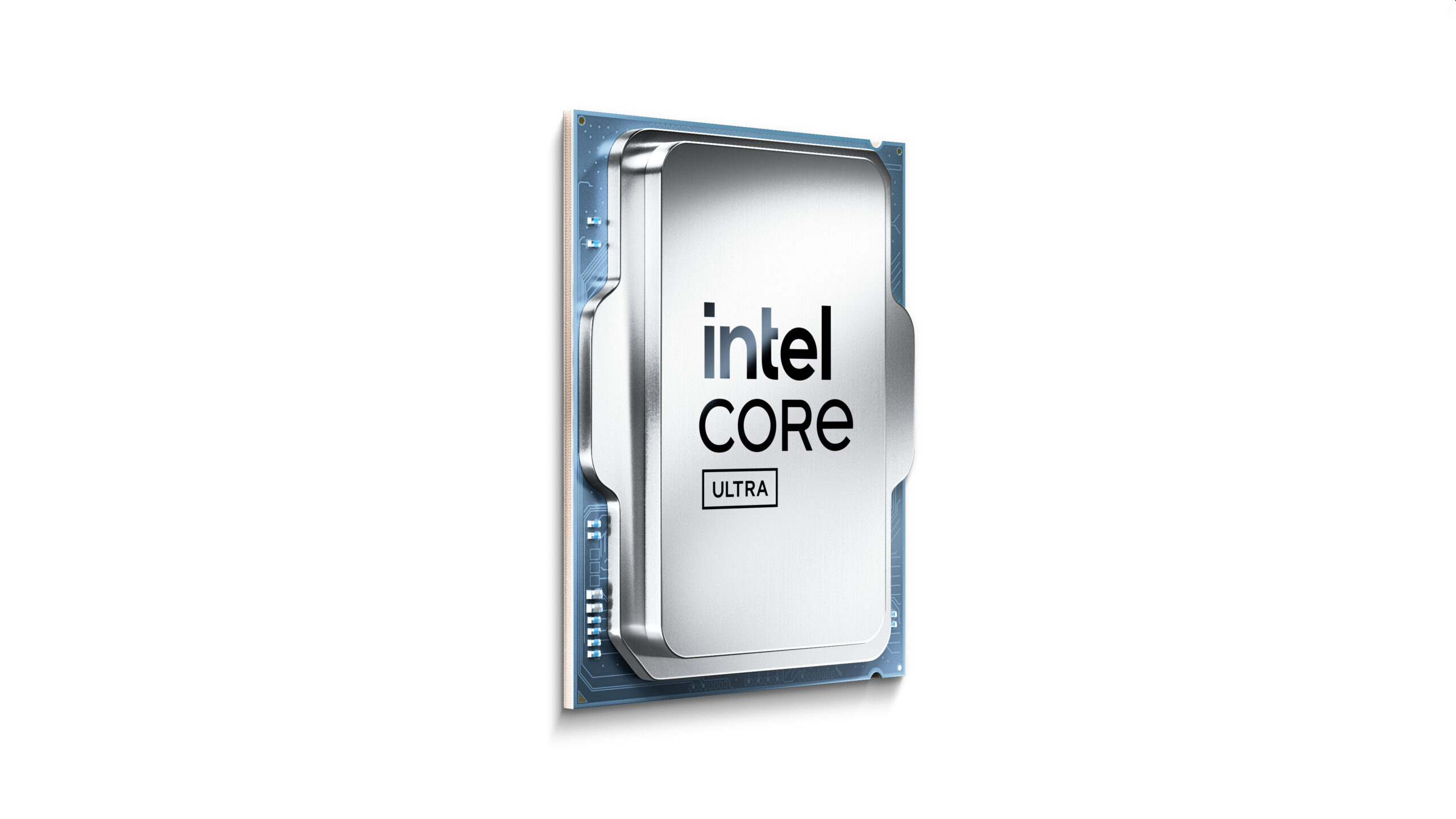
Core i5-14600KでゲームPCを組む場合、CPUのコア数だけでフレームレートを判断すると失敗します。解像度、画質設定、グラフィックボード、狙うリフレッシュレートでボトルネックは変わります。ここでは公式仕様を基準に、14600Kが向く構成と確認手順をまとめます。
14コア20スレッドの構成
14600KはPerformance-core 6基とEfficient-core 8基、合計14コア20スレッドのデスクトップCPUです。Pコアはゲームの主処理を担い、Eコアは配信、ブラウザー、ボイスチャット、録画などのバックグラウンド作業を分担しやすい構成です。最大ターボ周波数は5.3GHzで、LGA1700とDDR4またはDDR5のマザーボードに対応します。
高リフレッシュレートを狙うフルHDでは、CPU側の性能差が表れやすくなります。WQHDや4KではGPU負荷が大きくなり、CPUを上位モデルに替えても伸び幅が小さくなる場面があります。先に遊ぶゲーム、モニターの解像度、GPUの予算を決め、CPUだけを過剰に高性能化しないことが大切です。
GPUとの組み合わせ
RTX 4070級までのGPUなら、14600Kはゲームと普段のマルチタスクを両立しやすい組み合わせです。競技系タイトルで144Hz以上を狙うなら、メモリを2枚組にし、ゲームをSSDへ入れ、バックグラウンド常駐を整理すると安定性を高められます。重いAAAタイトルはレイトレーシング、アップスケーリング、画質プリセットもフレームレートに大きく影響します。
CPU使用率が低くても、GPU使用率がほぼ100%ならGPU側が先に限界です。この状態でCPUを交換するより、ゲーム設定かGPUを見直す方が効果的です。反対にフルHD低設定でGPU使用率が伸びず、特定のゲームでCPU使用率が高いなら、CPUとメモリ設定が効く可能性があります。
冷却と電力設定
14600Kは最大ターボ電力181Wの仕様です。長時間のゲームではGPUの排熱もケース内にたまるため、CPUクーラーだけでなく前面吸気と背面・上面排気を整えます。小型ケースでは温度と騒音が上がりやすく、電力制限を適切に設定する選択もあります。性能測定を行う場合は、マザーボードが独自に電力上限を解除していないか確認してください。
まとめ
Core i5-14600Kは、144Hz級のゲーム、配信、日常作業を一台でこなしたい人に扱いやすいCPUです。GPUと解像度のバランス、冷却、メモリの2枚組をそろえて初めて性能を活かせます。GPU選びと電源容量は、クラスタ内の関連記事で続けて確認しましょう。
購入前の実機チェック
CPUを選ぶ段階では、スペック表だけで判断せず、組み立てる構成を紙に書き出します。使うモニターの解像度とリフレッシュレート、主に使うソフト、同時に起動するアプリ、保管するデータ量を先に決めると、必要な部品の優先順位が見えます。ゲームを遊びながら配信や録画をするなら、CPUのコア数だけでなく、GPUのエンコーダー、メモリ容量、書き込み速度のあるSSDも重要です。動画編集では素材の形式と解像度、書き出し頻度、プロジェクトの保存先を確認してください。
部品を注文する前には、マザーボードメーカーのCPUサポートリストで型番と必要なBIOSを調べます。メモリはQVLに載っていれば動作の参考になりますが、絶対的な保証ではありません。容量を増やすために異なるキットを混ぜるより、同じ型番の2枚組または4枚組を選ぶ方がトラブルを減らせます。CPUクーラーは対応ソケットだけでなく、ケースの許容高さ、メモリヒートスプレッダとの干渉、ラジエーターの厚みを確認します。
電源ユニットは、必要なコネクターの数と規格を確認し、GPU付属の注意事項に従います。モジュラーケーブルは別の電源と混ぜません。組み立て後は、BIOSを更新し、メモリ設定を一度標準値で起動してから有効化します。温度、クロック、ファン回転数は短いベンチマークだけでなく、普段使うゲームや編集作業でも確かめましょう。高温や不安定動作が出たら、電力制限、クーラー固定、ケースの吸排気、ドライバーを順に点検します。
性能を最大化することと、静かで安定したPCを作ることは両立できます。用途に対して過剰な部品を選ぶより、冷却と電源に余裕を取り、あとからGPUやストレージを増やせる構成を選ぶ方が長く使いやすくなります。価格は変動するため、購入直前に在庫、保証、販売元も確認してください。
運用後に見直すポイント
完成後のPCは、使い始めてから実際の負荷を確認します。ゲームではフレームレートだけでなく、フレームタイム、温度、ファン音、GPU使用率を見ます。編集作業では書き出し時間、プレビューの滑らかさ、メモリ使用量、SSDの空き容量を確認してください。どこが不足しているかを測ってから部品を更新すれば、不要な交換を避けられます。
BIOSとGPUドライバーは、安定版を選んで更新内容を確認します。設定を変える前後で記録を残すと、不具合が起きたときに原因を戻しやすくなります。温度が高い場合は、まずケースの吸気と排気、ほこり、ファン曲線を見直します。CPUの電力設定を適正化するだけで、体感性能を大きく落とさずに騒音を抑えられる場面もあります。用途に合った安定設定を見つけることが、長く快適に使う近道です。