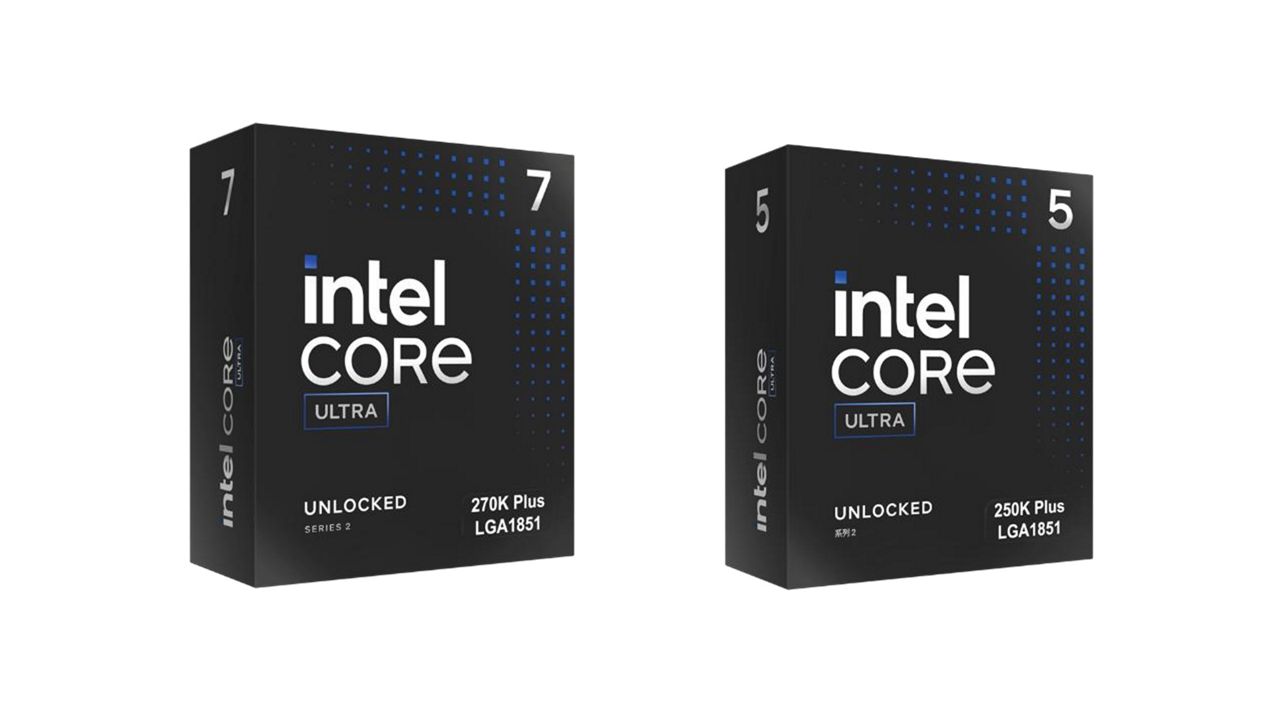
Core Ultra 7 270K Plusは、ゲーム用PCのCPUとしてどの程度使えるのでしょうか。Intelの公式仕様では、Pコア8基とEコア16基による24コア24スレッド、最大5.5GHz、36MBのL3キャッシュを備えています。コア数だけを見るとゲーム専用CPUのように見えますが、実際のfpsはグラフィックボード、解像度、ゲームエンジン、メモリ設定によって変わります。この記事では、公開されている実ゲームの測定と仕様を分けて読み、どのような構成なら270K Plusの性能を活かせるかを説明します。
24コア24スレッドの構成
270K Plusは、ゲームのメイン処理を担いやすいPコアと、バックグラウンド処理や並列処理を受け持つEコアを組み合わせたデスクトップCPUです。Pコアの最大ターボ周波数は5.4GHz、Eコアは4.7GHzで、CPU全体の最大ターボ周波数は5.5GHzとIntelが案内しています。Windowsのスケジューラーやゲーム側の処理の分け方によって、同じ24コアでも負荷のかかり方は異なります。
ゲームではコア数の多さが、そのまま平均fpsに比例するわけではありません。レンダリング待ち、物理演算、NPCの処理、ストリーミング読み込みなど、ゲームごとにCPU負荷の場所が違うためです。一方で、ゲームを動かしながら配信、録画、ブラウザー、ボイスチャットを同時に使う場合は、余分なスレッドがフレーム時間の安定に役立つ場面があります。仕様の詳細はIntel公式の製品仕様で確認できます。
実ゲームのベンチマーク
TechSpotのレビューでは、複数のゲームを同じ条件で測定し、Core Ultra 7 270K PlusはRyzen 7 9700Xに対して中設定の14ゲーム平均で約3%上回りました。同じ測定では1%最低フレームレートの平均差が約11%、Core Ultra 7 265Kに対しては平均fpsが約13%上という結果です。これはレビュー環境における比較であり、すべてのゲームやグラフィックボードで同じ差が出ることを意味しません。
この数字を読むときは、平均fpsと1%最低fpsを分けます。平均fpsは画面の処理量を見やすい一方、カメラを振った瞬間や多数の敵が出る場面の引っかかりを表しにくい指標です。1%最低fpsはフレーム時間の長い区間を平均した値なので、ゲームの滑らかさを考える手掛かりになります。ただし、測定方法やシーンが違うレビュー同士の数字を直接足し引きすることはできません。
解像度とGPUの組み合わせ
フルHDの低設定や中設定では、GPUに余裕があるためCPUの差が出やすくなります。高リフレッシュレートのモニターを使い、競技性の高いゲームで高fpsを狙うなら、CPU性能とメモリの遅延が重要です。WQHDではGPUの負荷が増えるのでCPU差は小さくなりやすいものの、オープンワールドやシミュレーションのようにCPU処理が重いタイトルでは270K Plusの24スレッドが効く可能性があります。
4Kや高画質設定では、画面を描画するGPUが先に上限へ到達することが多くなります。この場合、CPUを270K Plusへ変更しても、同じグラフィックボードなら平均fpsが大きく変わらないことがあります。逆に、将来グラフィックボードを交換する予定があり、現在はCPU負荷の高いゲームや高fps設定を使うなら、先にCPUの余裕を確保する考え方もできます。電源容量の記事でGPUを含む構成の電力も確認してください。
iBOTとメモリ設定
Intelは200S Plus世代で、対応タイトルの実行を最適化するBinary Optimization Tool(iBOT)を案内しています。Tom’s Hardwareの検証では、特定のゲームで効果が大きく、複数タイトルの平均では約8%という結果が紹介されています。ただし、テスト環境はRTX 5090を使った1080pで、対応状況やゲームの更新によって結果が変わります。iBOTの数字だけでCPU全体の性能を判断しないようにしましょう。
iBOTの平均値は、上で紹介したTechSpotの14ゲーム平均とは別のテストです。対象タイトル、設定、グラフィックボードが異なるため、両方の差を足し合わせて270K Plusの総合的な上乗せ幅とみなすことはできません。iBOT対応タイトルで有効化した場合の変化として、テスト条件ごとに読み分けます。
メモリはDDR5-6000からDDR5-7200までが候補になります。Intel公式の最大対応値はDDR5-7200ですが、実際にその速度で安定するかはメモリモジュール、マザーボード、BIOS、CPUの個体差に左右されます。まず2枚組を選び、XMPを有効にした後はゲームとメモリ診断で確認します。メモリ選びの記事では、容量と速度の優先順位を詳しく整理しています。
冷却とフレーム時間
270K PlusのProcessor Base Powerは125W、Maximum Turbo Powerは250Wです。ゲームだけなら常に250Wを消費するとは限りませんが、長時間の高負荷では冷却性能とマザーボードの電力設定がブースト維持に影響します。温度が上がってクロックが下がれば、平均fpsよりもフレーム時間のばらつきとして現れる場合があります。
ケースのエアフロー、CPUクーラーの取り付け、ファンカーブを整え、温度だけでなくクロックと消費電力も確認します。冷却を選ぶ基準はクーラーの記事にまとめました。ゲーム用としては、CPUだけに予算を集中させず、目標解像度に合うGPUと、十分な容量のメモリを優先すると構成全体のバランスを取りやすくなります。
Tom’s HardwareのCPUレビューも、性能を読む際にクーラーや電力設定を含むテスト条件を確認する資料です。
ゲーム用途の判断
Core Ultra 7 270K Plusは、ゲーム専用の平均fpsだけを追うCPUではなく、ゲーム、配信、編集、日常処理を一台でこなす構成に向きます。フルHDで高fpsを狙う、バックグラウンド処理を止めたくない、将来GPUを更新するという人には、24コア24スレッドが余裕になります。一方、4K高画質でGPUが明確なボトルネックなら、CPUの差よりGPUへの投資が効果的です。
購入前には、遊ぶタイトルのレビューを同じGPU・同じ解像度で確認し、270K Plusの価格だけでなくマザーボード、DDR5、クーラー、電源を含めた総額を見ます。265Kとの違いを知りたい場合は270K Plusと265Kの比較、購入時期で迷う場合は今買うべきかの記事が参考になります。
まとめ
Core Ultra 7 270K Plusは、8基のPコアと16基のEコア、24スレッド、最大5.5GHzを備え、ゲームと並列作業を両立しやすいCPUです。独立レビューでは265Kとの差や1%最低fpsの改善が確認されていますが、解像度が上がるほどGPUの影響が大きくなります。iBOTやXMPも条件付きの機能なので、対応タイトルと安定性を確認して使いましょう。
高fpsを狙うならCPU・メモリ・冷却をそろえ、4K中心ならGPUと電源を優先します。ベンチマークの平均値だけでなく、実際のゲーム、モニター、録画や配信の有無に合わせて判断することが、270K Plusを無駄なく選ぶポイントです。