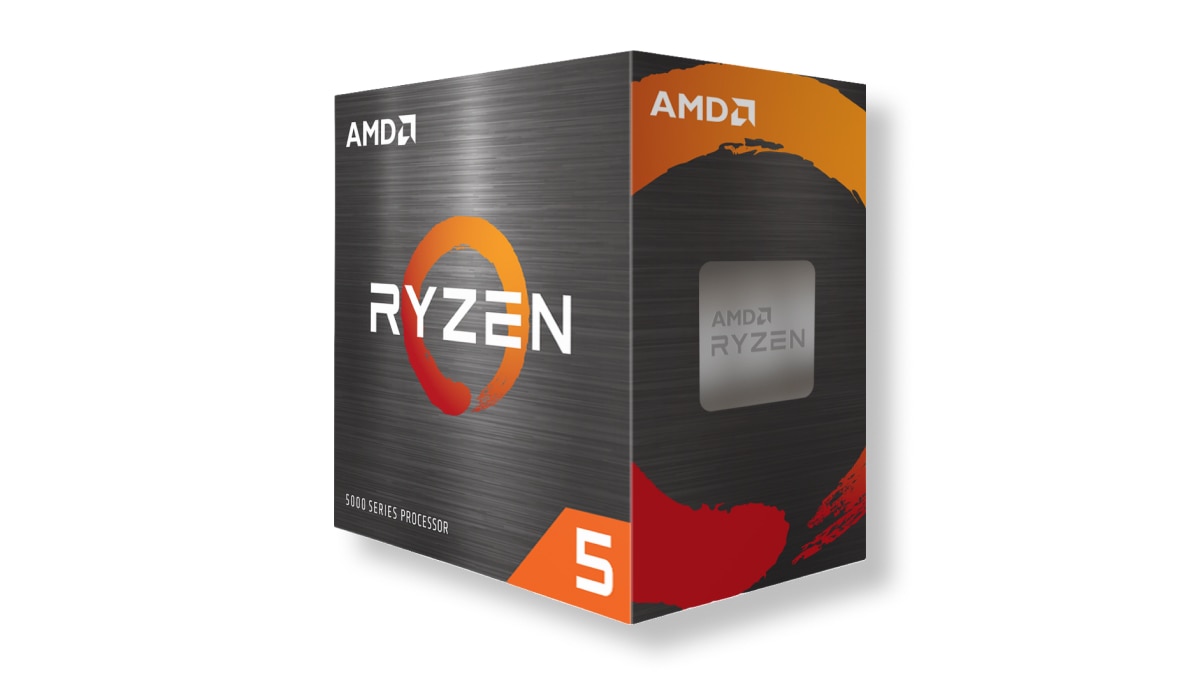
Ryzen 5 5500FはAM4ソケットのCPUですが、「AM4マザーボードなら必ず起動する」わけではありません。AMD公式の対応候補はX570、X470、X370、B550、B450、B350、A520です。2026年9月10日発売の新しい型番なので、既存のRyzen 5000対応BIOSでも5500Fの識別情報が入っていない可能性があります。購入前に、基板メーカーのCPUサポート表へ5500Fが掲載され、必要BIOS以上へ更新できることを確認してください。
対応チップセット
Ryzen 5 5500Fの公式仕様には、対応チップセットとしてX570、X470、X370、B550、B450、B350、A520が記載されています。CPUはPCIe 4.0対応ですが、実際の接続世代や利用できる端子はマザーボード側でも変わります。
| チップセット | 5500Fの候補 | 主な位置づけ | PCIe 4.0の考え方 |
|---|---|---|---|
| X570 | 対応候補 | 拡張性重視 | CPU直結とチップセット側でGen 4を利用しやすい |
| B550 | 対応候補 | 新規・流用の本命 | CPU直結GPUとNVMeでGen 4を利用可能 |
| A520 | 対応候補 | 低価格 | チップセット仕様はGen 3、OC制限あり |
| X470/B450 | 対応候補 | 既存基板の流用 | 通常はGen 3動作、BIOS確認が重要 |
| X370/B350 | 対応候補 | 古い基板の延命 | 選択的なBIOS対応、基板ごとの確認必須 |
AMDのAM4チップセット一覧はRyzen 5000シリーズとの大枠の互換性を示す一方、「すべてのプロセッサがすべてのチップセットでサポートされるわけではなく、BIOS更新が必要な場合がある」と明記しています。特に5500Fの個別製品ページにはA320が挙がっていません。一般的なRyzen 5000対応表だけを根拠にA320で動くと判断せず、個別CPUと個別マザーボードの両方の一覧を優先してください。
CPUサポート表の確認項目
まずマザーボード上の印字や購入履歴から、メーカー、正確な製品名、基板リビジョンを特定します。同じ「B450M」という名前でも、末尾の文字やWi-Fi有無、基板改訂でBIOSファイルが異なることがあります。似た製品のBIOSを流用してはいけません。
メーカーのサポートページでは次の項目を確認します。
- CPUサポート一覧に「Ryzen 5 5500F」があること
- 必要BIOSのバージョンと公開日
- CPUの製品ID「100-100001905BOX」または「100-000001905」の記載
- BIOS更新前に必要な中間バージョンやツール
- CPUなし更新機能の有無
シリーズ名の「Ryzen 5000対応」だけでは、2026年追加モデルの動作保証になりません。ASRockのAM4 CPUサポート検索のようにCPU名から対応基板を確認できるメーカーもあります。検索結果がない場合は、未対応なのか掲載作業中なのかをメーカーへ確認し、推測で購入しない方が安全です。
BIOS更新の準備
AMDのBIOS更新ガイドは、新しいRyzenを既存基板へ取り付ける場合、対応しないBIOSではPCが起動しない可能性があると説明しています。現在のPCが動いているなら、5500Fへ交換する前に現CPUのままBIOSを更新するのが最も簡単です。
更新前には、設定画面またはWindowsのシステム情報で現在のBIOSバージョンを確認します。メーカー指定のファイルをダウンロードし、必要ならFAT32形式のUSBメモリへ展開します。BitLockerやデバイス暗号化を使っている場合は回復キーを控え、現在のメモリ設定、起動順、ファン設定も写真などで記録してください。BIOS更新後に設定が初期化されることがあります。
更新中は電源を切らず、リセットもしません。安定した電源環境で、メーカーの手順をそのまま実行します。Windows上の更新ツール、BIOS画面内の更新機能、背面USBを使うFlashbackでは手順が異なります。ファイル名の変更が必要な基板もあるため、一般的な動画よりその製品の説明書を優先してください。
旧CPUがない場合
未対応BIOSの基板へ5500Fを先に付けると、画面が映らずBIOS画面にも入れない場合があります。この状況に備える選択肢は次の通りです。
- CPUやメモリなしで更新できるUSB BIOS Flashback搭載基板を選ぶ
- 販売店のBIOS更新サービスを利用する
- 対応する旧CPUを一時的に使って更新する
- マザーボードメーカーのサポートへ相談する
新規購入では、箱の「Ryzen 5000 Ready」表示だけでなく、5500Fが発売された2026年9月以降のBIOSが導入済みか販売店へ確認します。長期在庫品は古いBIOSのままの場合があります。CPUなし更新機能は名称や対応USB端子がメーカーごとに異なるため、ボタンがあるだけでなく説明書まで確認します。
新規購入の選び方
低予算の新規構成ならB550が選びやすい選択です。5500FのPCIe 4.0をGPUとNVMe SSDで生かしつつ、メモリの調整や将来のAM4上位CPUへの交換にも対応しやすいためです。A520は価格を抑えられますが、CPUオーバークロックやPCIe 4.0を目的にする構成には向きません。X570は拡張カードや複数の高速ストレージが必要な場合に意味があり、5500Fの価格帯ではマザーボードへ予算をかけすぎないことも重要です。
流用ならB450やX470も有力です。GPUとSSDがPCIe 3.0で足りるなら、基板交換を避ける経済効果の方が大きくなります。ただし、古い基板ではVRMの状態、電池、USB端子、ネットワーク速度も確認してください。CPUだけ新しくしても、故障しかけた基板や必要端子の不足は解決しません。
メモリはDDR4で、2枚組を基本にします。対応速度と容量は5500F向けメモリの記事で、GPUを含む容量は電源の記事で確認できます。
起動しない場合の切り分け
更新後に起動しない場合は、まず電源を切り、コンセントを抜いてCMOSクリアを行います。メモリを推奨スロットの1枚だけにし、グラフィックボードと補助電源、CPU補助電源を差し直します。5500Fには内蔵GPUがないため、映像ケーブルはマザーボードではなくグラフィックボード側へ接続してください。
診断LEDがCPUで止まるならBIOS、CPUの装着、ソケットピン、補助電源を確認します。DRAMならメモリのスロットと挿し込み、VGAならGPUとケーブルを確認します。初回起動はメモリ学習で時間がかかる場合がありますが、電源の入り切りを短時間に繰り返さず、説明書の目安を待ちます。
まとめ
Ryzen 5 5500Fの公式対応候補はX570、X470、X370、B550、B450、B350、A520です。ただし、チップセットが一致するだけでは不十分で、正確な基板型番のCPUサポート表と必要BIOSを確認する必要があります。既存PCではCPU交換前に更新し、新規購入ではFlashback機能か販売店の更新状況を確認しましょう。PCIe 4.0を生かす新規構成はB550、費用を抑える流用は対応BIOSのあるB450などが現実的です。