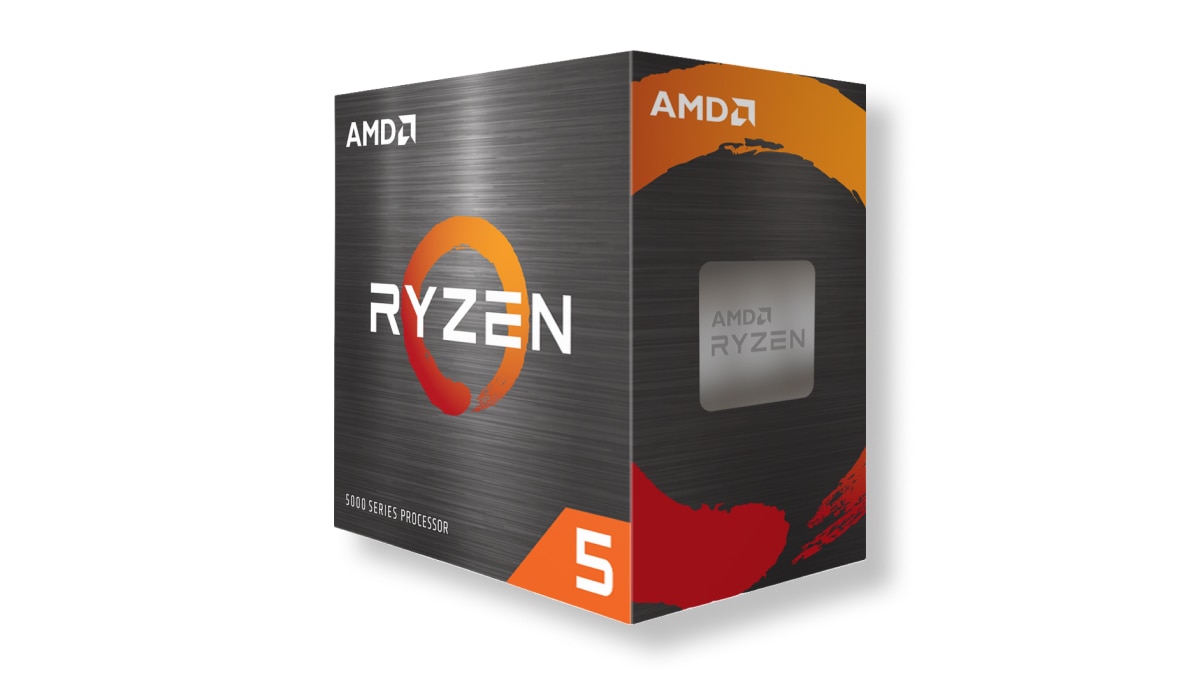
Ryzen 5 5600搭載PCをWindows 11へ移す場合、CPU自体は対応しています。AMDの製品仕様のOS欄にもWindows 11の64ビット版が載っています。それでもセットアップ画面で要件不足と出るなら、原因はCPU以外の設定にあることが多いでしょう。AM4マザーボードで見るべき項目と、安全に切り替える順番を整理します。
Windows 11の基本要件
Microsoftのシステム要件には、対応CPUのほか、TPM 2.0、UEFI、セキュアブート対応が含まれます。メモリは4GB以上、ストレージは64GB以上が最低条件です。実用上の快適さは別にして、インストーラーが確認するのはこうした条件の組み合わせです。5600は6コア12スレッドのZen 3 CPUで、AMDがWindows 11対応を明記しています。CPUの型番だけを理由にマザーボードまで交換する必要はありません。
セキュアブートの項目がBIOS画面にあるだけで、Windows 11の条件を満たすとは限りません。実際の起動方式はWindowsのシステム情報で確認できます。現在の起動方式とシステムディスクの構成を把握してからファームウェア設定を変更します。
TPM 2.0の確認と有効化
Windows上で「tpm.msc」を実行すると、TPMの準備状態と仕様バージョンを表示できます。MicrosoftのTPM 2.0案内は、対応機でもファームウェア設定で無効になっている場合があると説明しています。AMDのマザーボードではUEFIの「AMD fTPM」など、ファームウェアTPMを示す名称で置かれることがあります。項目名はメーカーやBIOS版ごとに変わります。
外付けTPMモジュールを買う前に、まずマザーボードのUEFIにfTPM設定があるかを確認します。Windows 11の判定で「TPMが見つからない」と表示される場合、CPUの非対応とは限りません。設定を有効にした後、再起動してtpm.mscの仕様バージョンが2.0かを読み直します。暗号化を使うPCでは、TPMやBIOSの変更前にBitLocker回復キーを保存しておくと、再起動時に求められても対応できます。
UEFIとセキュアブートの確認
「msinfo32」を開き、BIOSモードとセキュアブートの状態を読みます。古いAM4 PCでは、マザーボードがUEFIに対応していても、Windowsをレガシー方式でインストールしていることがあります。ここでCSMだけ無効にすると起動できなくなる可能性があるため、システムディスクの形式も確認します。UEFI起動なら、セキュアブートの設定をメーカーの案内に従って調整します。
B450など古い基板ではBIOSの更新履歴も確認します。MSI B450 TOMAHAWK MAXのサポートページには、TPM関連の修正を含む版が掲載されています。ただし、異なる型番のBIOSを流用できません。基板に合う版を確認し、5600対応に必要な更新とWindows 11向け設定を同じ作業計画にまとめると、何度もケースを開けずに済みます。
PC正常性チェックから始める順序
MicrosoftのPC正常性チェック案内からアプリを開き、「今すぐチェック」で満たさない項目を特定します。TPMが問題なら「tpm.msc」で仕様バージョンを読み、必要な場合だけUEFIのfTPM設定を変更します。起動方式が問題なら「msinfo32」でBIOSモードとセキュアブートの状態を確かめ、ディスク形式を調べます。変更を一つずつ行って再判定すれば、どの設定が原因だったか追いやすくなります。
古いWindows環境を長く使ってきたPCでは、BIOS更新後に起動順序が初期化され、システムドライブを選び直すことがあります。データのバックアップを先に作り、現在の設定値を写真に残しておくと、OS移行とは関係のない起動トラブルも切り分けられます。PC正常性チェックで複数項目が未達なら、表示された理由を記録し、TPMと起動設定を一つずつ調べます。設定を戻す必要が生じたときも、変更前の状態を把握できます。
映像出力とドライバー
5600は内蔵GPUを搭載しません。AMDの仕様も独立したグラフィックボードを必須としています。Windows 11へ移す前にグラフィックボードのドライバーを用意し、ディスプレイはグラフィックボード側の端子へ接続します。CPU交換とOS移行を同日に行うなら、まず現行OSで新CPUが安定起動することを確かめ、その後にOS更新を進めたほうが問題の原因を分けやすくなります。
移行可否を判断する順番は、CPU仕様、TPM、起動方式、セキュアブート、ストレージ空き容量です。Ryzen 5 5600の対応はAMDが明示しています。残る判定項目をPCの設定画面で確認し、要件を満たす状態に整えてからWindows 11のセットアップを始めましょう。