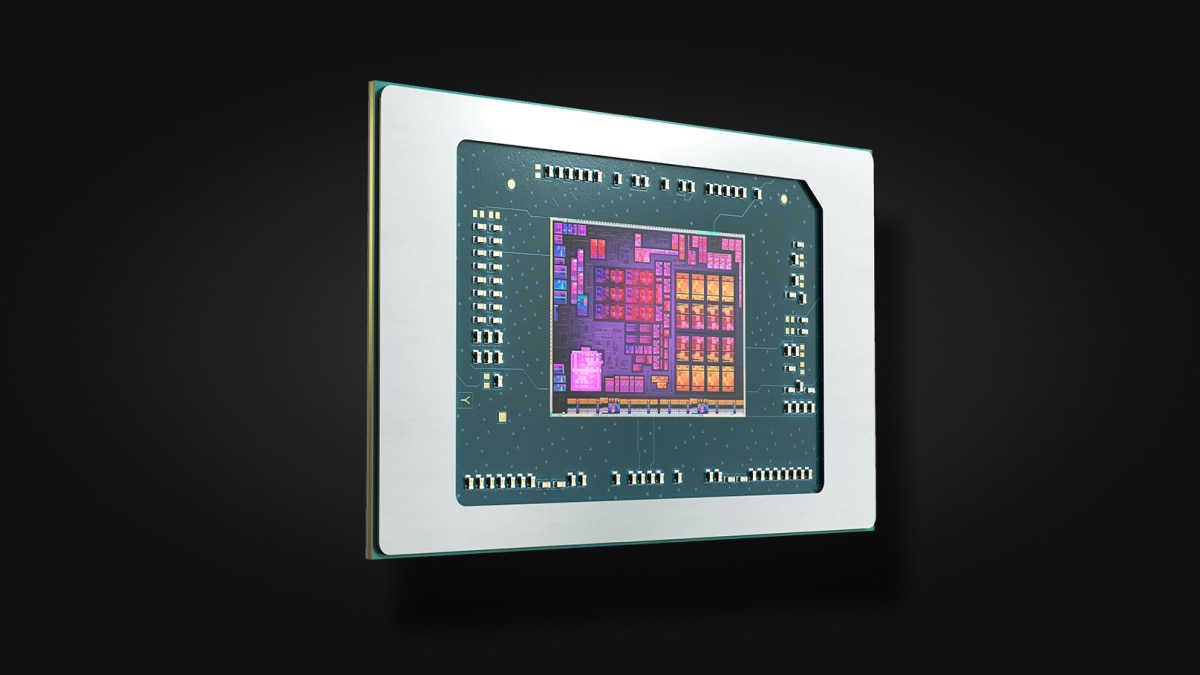
Ryzen 5 5600GTの内蔵GPUだけで4Kモニターを2枚つなぎたい場合、最初に見るのはCPUのグラフィック機能、次にマザーボードの映像端子です。5600GTにはRadeon Graphicsがあり、ボード側に4K 60Hz対応の出力端子が2つ実装されていれば、外部グラフィックカードなしで2画面を組めます。具体的な端子構成を使って接続方法を確認します。
5600GTの内蔵GPUとボード側の端子
AMDの製品仕様によると、Ryzen 5 5600GTはグラフィックコア7基、周波数1900MHzのRadeon Graphicsを内蔵します。マザーボードの映像端子を利用できるCPUです。ただしAMDのCPU仕様だけでは、完成したPCのHDMIやDisplayPortの本数、各端子の上限は決まりません。端子とその配線はマザーボードの設計に依存します。
ギガバイトB550M DS3H Rev.1.5の仕様には、次の映像出力が記載されています。
| マザーボード端子 | 公称最大解像度・リフレッシュレート | 4K 60Hz用途 |
|---|---|---|
| DisplayPort 1.4 | 5120×2880、60Hz | 対応範囲内 |
| HDMI 2.1 | 4096×2160、60Hz | 対応範囲内 |
| DVI-D | 1920×1200、60Hz | 4K出力の対象外 |
同ボードは最大3画面同時出力も掲げています。一般的な4K UHDは3840×2160なので、DisplayPortとHDMIにそれぞれ4Kモニターをつなぐ2画面構成は、記載された最大解像度の範囲に入ります。4Kの2枚をHDMIだけでつなぎたい場合、Rev.1.5にはHDMI端子が1つしかないため、もう1枚にはDisplayPortを使うか、映像出力の異なるボードを選びます。
同じB550M DS3HでもRev.1.4の仕様にはDVI-DとHDMIのみが記載され、DisplayPortはありません。さらにDVI-Dの最大解像度は1920×1200です。このリビジョンでは基板上の端子だけで4K 60Hzを2画面出力する構成は作れません。製品名の末尾にあるリビジョンまで見て端子数を確認することが重要です。
接続とWindows側の設定
Rev.1.5を例にすると、1枚目をHDMI、2枚目をDisplayPortへ直接接続します。モニターの入力端子が両方ともHDMIだけなら、DisplayPortからHDMIへ変換するアダプターが必要です。この場合はアダプター製品の4K 60Hz対応を基準に選びます。ケーブルとモニター入力側も希望する解像度・リフレッシュレートに対応していることが条件です。
PCを起動したらWindowsの「設定」から「システム」「ディスプレイ」を開き、2枚が認識されているかを見ます。表示方式は「拡張」を選び、モニターの配置を画面上で実際の左右関係に合わせます。各ディスプレイの詳細設定で3840×2160と60Hzを個別に指定します。4Kが選べても30Hzになっているなら、接続経路のどこかに帯域の低い端子・ケーブル・変換器が入っていないかを調べます。
起動直後から片方だけ映らないときは、モニター側の入力選択と接続先を先に確認します。別途グラフィックカードを搭載したPCでは、モニターの接続先がマザーボード側かGPU側かで出力元が変わります。CPU交換直後に両方が映らない場合は、基板BIOSのCPU対応も関係します。B450のBIOS対応例に照合手順をまとめています。
4K作業とゲームの違い
2枚の4K出力に必要な映像端子の条件と、4Kゲームの描画性能は別の条件です。デスクトップ表示、文書作成、ブラウザ、動画視聴では主に映像出力と動画再生機能が重要です。3DゲームはGPUの描画性能とメモリ帯域を大量に使います。5600GTの内蔵GPUはシステムメモリを共有するため、4Kの高負荷ゲームには外部GPUを検討する構成になります。
また、2画面でブラウザや制作アプリを同時に開くなら、メモリ容量にも余裕を持たせたいところです。16GBまたは32GBを2枚構成で用意し、2チャネルで使う方法はDDR4メモリの記事で詳しく扱っています。4Kモニターの枚数自体を増やすために、DIMMを4枚挿す必要はありません。
まとめ
Ryzen 5 5600GTには内蔵GPUがあり、B550M DS3H Rev.1.5ならDisplayPortとHDMIで4K UHD 60Hzの2画面構成を作れます。Rev.1.4は端子構成が異なるため、製品名と基板リビジョンを確認して選びます。モニターを接続した後は、Windowsで両画面の解像度と60Hzを個別に設定してください。映像制作や配信まで視野に入れる場合は、OBS配信の記事も参考になります。