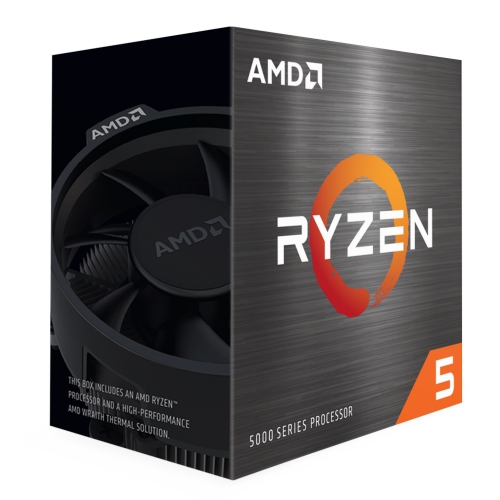
B450マザーボードを使っているなら、Ryzen 5 5600TへCPUだけ交換できる可能性があります。AMDは5600Tの対応チップセットにB450を挙げていますが、起動を決めるのはマザーボードの製品名とBIOS版です。ASUSとASRockの公開対応表を実例に、交換前に確定させる項目を整理します。
AM4とB450の対応範囲
AMDの5600T仕様にはソケットAM4、対応チップセットとしてB450のほかB550、X570などが載っています。アユートの国内製品情報もAM4、Zen 3、65Wを確認できます。物理的なソケットが同じなので、既存のDDR4メモリと基板を活かせる場合があるのが利点です。
5600Tの起動には、製品ごとの対応BIOSが必要です。MSIの表示トラブル案内も、同じソケットだけでは互換性が決まらず、CPUサポートリストとBIOS版を見るよう案内しています。チップセット名だけで購入を決めず、基板の正確な型番を合わせます。
メーカー表にある具体例
ASUS TUF B450M-PRO GAMINGのCPU対応表では、5600Tの対応開始BIOSが「3802」です。同じ表の5600は「3211」。両CPUがAM4で同じZen 3でも、公開された開始版は一致しません。ASRockの5600T対応一覧にはB450 Steel Legendが「P10.11」と載ります。番号体系はメーカー・製品ごとに別です。
| 基板の例 | CPU表に記載された5600T対応BIOS | 対応表の確認先 |
|---|---|---|
| ASUS TUF B450M-PRO GAMING | 3802 | ASUSの当該モデル表 |
| ASRock B450 Steel Legend | P10.11 | ASRockの5600T対応一覧 |
表の数字はこの二製品の例であり、別のB450へ流用できません。型番の末尾に「II」「MAX」「WiFi」などが付く基板は別製品として扱います。基板上の印字や現行BIOS画面で正確な製品名を確認し、その製品のCPUサポート表から5600Tを探します。AMD製品ページの「対応チップセット」と基板メーカーの「対応開始BIOS」は、役割の異なる二段階の情報です。
交換前の更新順序
現在のBIOSが対応開始版より古ければ、動作中の旧CPUを載せたまま更新します。新CPUを先に取り付けて画面が出なくなると、BIOS内の更新機能も使えません。CPUなし更新機能を搭載する基板なら復旧経路が増えますが、その機能の有無と手順も基板固有です。更新ファイルはメーカーのその型番のサポートページから取得します。
順番は、①基板型番と基板リビジョンの確認、②BIOS画面で現在版を記録、③メーカーのCPU表で5600Tの開始版を確認、④現在の設定を控え、必要なら旧CPUのままBIOSを更新、⑤CPUを交換、です。古いBIOSから最新へ更新する際に途中版を要求する機種もあるため、ダウンロードページの更新説明に従います。交換後のメモリ再設定が必要なら、まず定格で起動させ、その後に設定を戻すと原因を切り分けやすくなります。
画面が出ないときの切り分け
BIOSを更新する前に、現在のCPUで使っている設定も記録しておきます。更新後に設定が初期化されると、メモリ速度や起動ドライブの順番が変わり、CPU交換とは別の理由で起動先が見つからないことがあります。まずBIOSの初期設定で5600Tが認識されるかを確かめ、その後にメモリのプロファイルなどを戻すと、原因を一つずつ確認できます。
BIOS表に5600Tの記載がない基板なら、同じZen 3の5600が載っていても5600Tの起動を保証できません。型番が違うCPUを代用して互換性を推測せず、メーカーのCPU一覧を基準にします。中古基板を買う場合は、販売ページの「Ryzen 5000対応」という表示だけでは現在のBIOS版が分からないため、BIOS版の明示があるかも購入条件になります。
5600Tには内蔵GPUがありません。基板背面のHDMI/DisplayPortへモニターをつないでも映像は出ず、画面ケーブルは別売りGPUへ接続します。AMDの仕様の「Discrete Graphics Card Required」とMSIの映像出力に関する説明の両方で確認できる条件です。ファンが回るのに画面が出ないときは、まずケーブルの接続先、GPUの補助電源、基板の診断LEDを見ます。
B450を活かせるかは、CPU表に5600Tが載るか、手元のBIOSを対応版へ上げられるかで決まります。内蔵GPUと映像出力の記事も合わせて読むと、起動しない原因と映像が出ない原因を整理できます。新たに基板を買うなら、B550とAM5を含めた購入費用の比較へ進んでください。