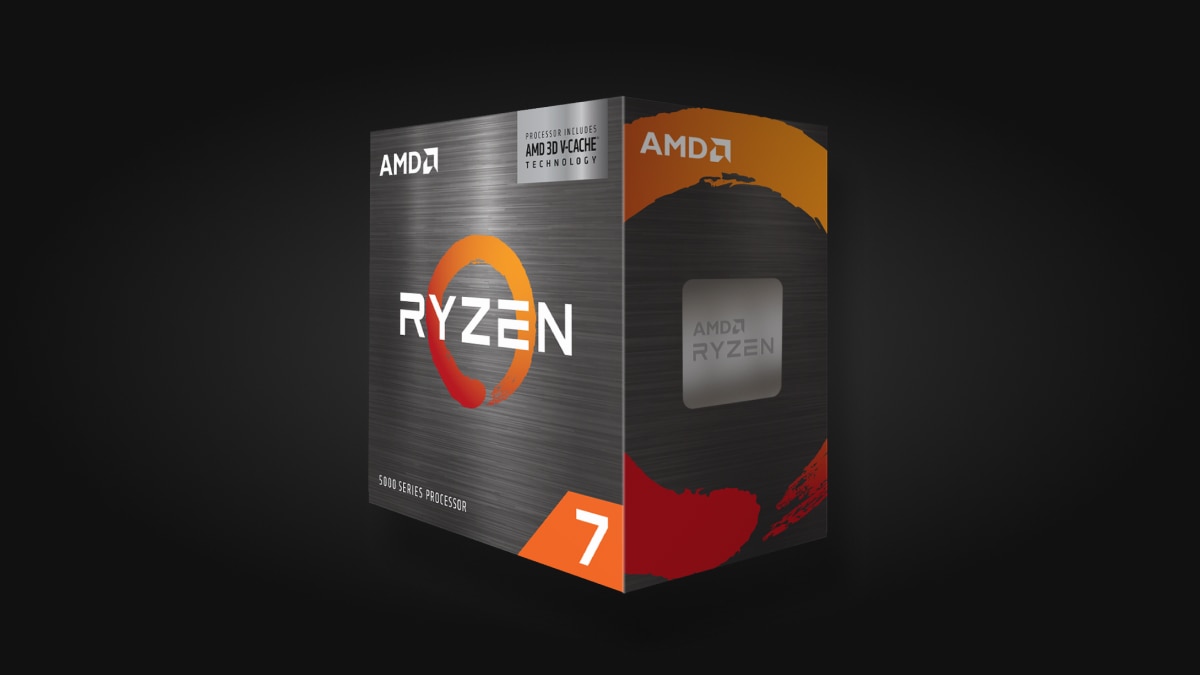
「ゲーミング向けとして人気のRyzen 7 5800X3Dだけど、動画編集にも使えるのだろうか」。ゲーム性能ばかりが話題になりがちなCPUだけに、クリエイティブ用途での実力が気になる方も多いはずです。本記事では、Ryzen 7 5800X3Dの動画編集適性を、コア数・クロック・キャッシュの観点から整理します。読み終える頃には、自分の編集スタイルに合っているかどうか判断できるようになります。
8コア16スレッドで対応できる範囲
Ryzen 7 5800X3Dは8コア16スレッドを備えており、Premiere ProやDaVinci Resolveといった一般的な動画編集ソフトでのカット編集やエフェクト適用は快適にこなせます。フルHD素材の編集や、軽めのカラーグレーディング程度であれば、体感的な待ち時間を感じにくいパワーを持っています。ソフトウェアエンコードを多用する書き出し作業でも、8スレッド以上を活かせる設定にしておけば、極端に遅いと感じることは少ないでしょう。
クロックとキャッシュのバランス
3D V-Cacheによる96MBの大容量キャッシュはゲーム性能への恩恵が大きい一方、動画エンコードのような単純な演算の繰り返しでは、キャッシュよりもクロックとコア数がものを言う場面が多くなります。Ryzen 7 5800X3Dのブーストクロックは4.5GHzと悪くない数値ですが、エンコードに特化した性能を求めるなら、コア数の多いRyzen 9クラスのCPUのほうが有利になる場面が増えてきます。
4K・長尺素材での限界
4K以上の高解像度素材や、数十分を超える長尺プロジェクトを扱う場合、8コアでは処理に時間がかかりやすくなります。プレビュー再生のコマ落ちや、書き出し時間の長さがストレスに感じられるようであれば、コア数の多いCPUへの乗り換えを検討する価値があります。逆に、YouTube投稿用の数分程度の動画を中心に編集するライトユーザーであれば、Ryzen 7 5800X3Dでも十分にこなせる範囲です。
GPUエンコードを活用した快適化
CPUの負荷を軽減する方法として、GPU側のハードウェアエンコード機能を活用する手も有効です。NVIDIAのNVENCやAMDのVCEといったエンコーダーを使えば、CPUだけに頼るより短時間で書き出しが完了します。編集ソフトの書き出し設定でハードウェアエンコードを有効にしておくと、Ryzen 7 5800X3Dの負荷を抑えながら作業効率を高められます。
メモリとストレージの構成も重要
動画編集の快適さはCPU単体では決まりません。素材ファイルを扱う際は、読み書き速度の速いNVMe SSDを編集用ドライブとして用意しておくと、プレビューの読み込みや書き出し時の待ち時間を減らせます。メモリについても、複数のクリップやエフェクトを同時に扱う編集ソフトの特性上、32GB以上を確保しておくとスワップの発生を抑えられ、CPU本来の処理速度を活かしやすくなります。
よくある質問
Q. Blenderのようなレンダリング用途にも向いていますか?
A. 軽めのシーンであれば動作しますが、コア数を多く使うレンダリングでは処理時間が長くなりがちです。本格的な3DCG制作には、より多コアのCPUを検討したほうが快適です。
Q. 配信をしながらの編集作業も可能ですか?
A. 可能ですが負荷が集中しやすくなります。配信用のエンコードをGPU側に任せる設定にしておくと、CPU負荷を抑えつつ安定した動作を維持しやすくなります。
Q. サムネイル作成や写真編集にも十分ですか?
A. 十分です。Photoshopのようなレタッチ作業はコア数よりシングルスレッド性能が効きやすく、クロックの高いRyzen 7 5800X3Dであれば快適に作業できます。
静音性を活かした長時間作業
編集作業は数時間にわたって連続稼働することも多く、ファンの動作音が気になる場面もあります。空冷クーラーで静音性を確保しておけば、長時間のエンコード待ちも快適な作業環境の中で過ごせます。発熱についても、GPUエンコードを併用すればCPU側の負荷を抑えられるため、静音性と処理速度を両立させやすくなります。
まとめ
Ryzen 7 5800X3Dは、フルHD中心の軽めの動画編集であれば十分に実用的な性能を発揮します。4Kや長尺素材、本格的な3DCG制作を頻繁に行う場合は、より多コアのCPUを検討する余地があります。用途に応じたコストパフォーマンスの見極めについては、関連記事もあわせてご覧ください。