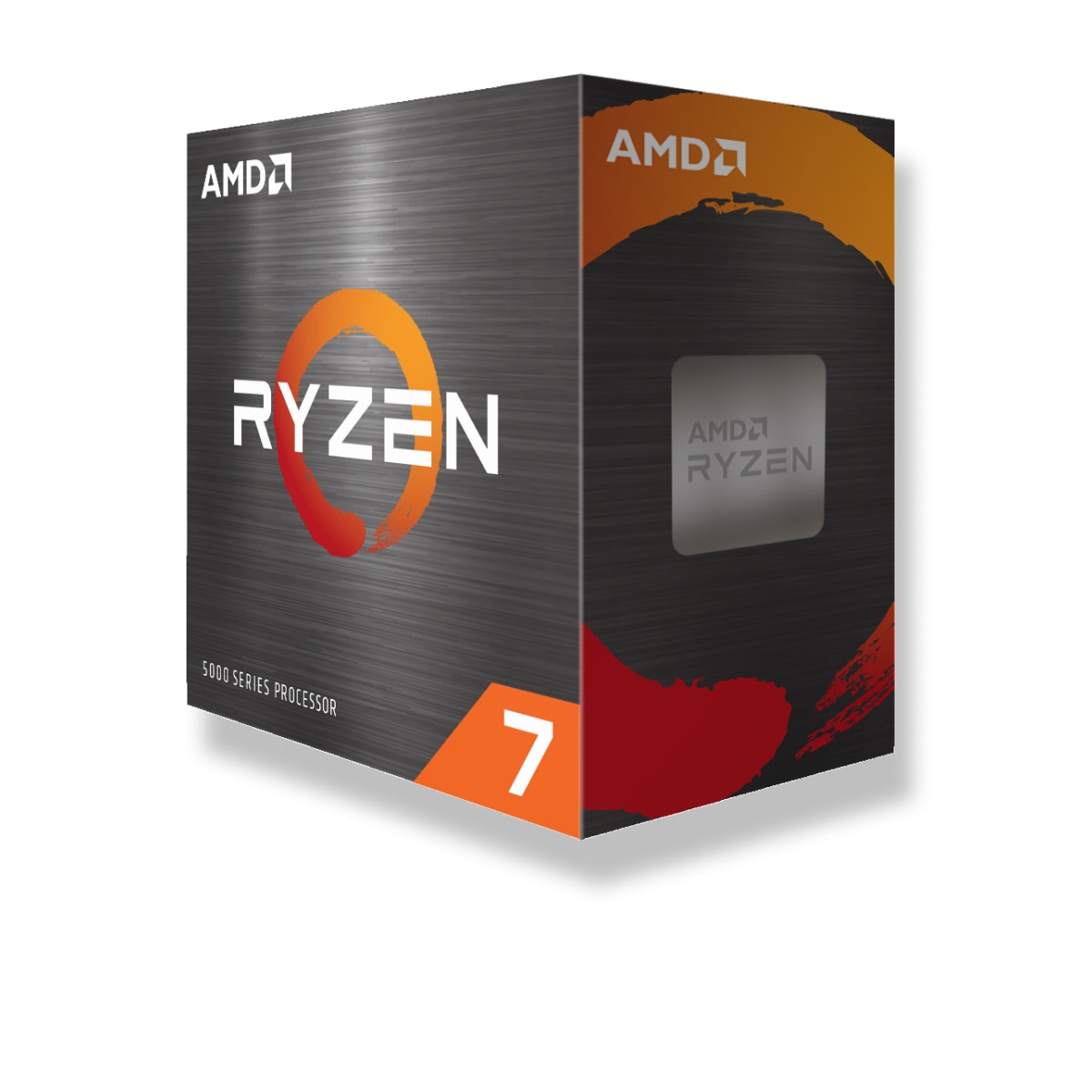
B450マザーボードを残してCPUだけRyzen 7 5800XTへ交換する場合、最初に調べるのはソケットよりBIOSの対応版です。AMDの製品仕様はB450を対応チップセットに挙げています。一方、実際に起動できるかは基板の型番と搭載BIOSで決まります。
この記事では実在するASUS製B450ボードを例に、CPUサポート表の読み方から交換後の確認まで順に整理します。Ryzen 7 5800XTの製品ページで基本仕様を見ながら進めると、型番の取り違えも防げます。
B450での対応条件
Ryzen 7 5800XTはZen 3世代の8コア16スレッドCPUで、ソケットはAM4。AMDが示す対応チップセットはX570、B550、A520、X470、B450です。B450基板は、対応BIOSがあれば流用できます。対応表にモデル名が載っていて、必要なBIOSが入っていることが実用上の条件です。
例としてASUS TUF B450-PLUS GAMINGのCPUサポート表では、Ryzen 7 5800XTの欄にBIOS「3802」が指定されています。同じ表でRyzen 7 5800Xは「2409」です。名称が似ていても必要版は同じではありません。「Ryzen 5000対応」の一文だけで判断せず、5800XTの行を確認する理由がここにあります。
| 確認項目 | TUF B450-PLUS GAMINGの例 |
|---|---|
| CPUサポート表のモデル名 | Ryzen 7 5800XT(Vermeer) |
| 指定BIOS | 3802 |
| 確認する場所 | ASUSの当該基板専用CPUサポート表 |
| 更新ファイル | 同じ型番のBIOSダウンロードページ |
3802はこの基板の値です。TUF B450-PLUS GAMING IIなど、名前に文字が追加された別製品へ流用する番号ではありません。
基板型番と現在のBIOS
まず基板に印字された製品名、箱、マニュアル、UEFI画面のいずれかで正式な型番を特定します。メーカーのサポートサイトでその型番の「CPUサポート」を開き、5800XTの行に書かれた最低BIOS版を読みます。現在のBIOS版はUEFIのトップ画面か、Windowsの「システム情報」にあるBIOSバージョン欄で確認できます。
現在版が指定版以上なら、CPU交換に必要な版数は満たしています。下回るなら、現在のCPUで起動できるうちに更新する順序です。ASUSの例ならBIOSダウンロードページから同じ型番向けの更新ファイルを取得します。別のB450製品のファイルを使うと更新処理の対象が一致しません。
旧CPUを外してから新CPUで画面が出ず、さらに基板にCPUなしで更新できる機能がないと、BIOS更新のために対応する旧CPUが必要になります。事前の版数確認は作業のやり直しを減らします。
BIOS更新からCPU交換まで
更新を始める前に、UEFIで変更したメモリ設定やファン設定を控えます。メーカーの指示する形式でUSBメモリへ更新ファイルを置き、UEFI内の更新機能を使うのが一般的です。更新中は電源を維持し、完了後に再起動して版数を読み直します。マザーボードにBIOS FlashBackのような機能がある場合は、製品の手順書に記されたUSBポートとファイル名を使います。搭載の有無は製品ごとに異なります。
BIOS版を確認してからPCの電源を切り、電源ケーブルを抜いてCPUを交換します。冷却器を外す際は、古いグリスでCPUと冷却器が密着していることがあります。固定を解除して少しずつ動かし、ソケットに無理な力をかけずに外します。新しいCPUを装着したらグリスと冷却器を取り付け、CPUファンの接続を確認します。
初回起動後はUEFIでCPU名、メモリ容量、ストレージの認識を見ます。メモリ設定が初期化されていたら、安定起動を確認した後に以前の設定へ戻します。4枚挿し時の速度条件はDDR4の構成別仕様の記事で整理しています。
映像が出ない場合の切り分け
Ryzen 7 5800XTには内蔵GPUがなく、AMDの仕様は外付けグラフィックスカードを必要としています。ディスプレーケーブルはマザーボードの映像端子ではなく、グラフィックスカード側へ接続します。
映像が出ないときは、電源ケーブル、CPU補助電源、GPU補助電源、メモリの装着を確認し、CPUサポート表で必要なBIOS版と更新後に表示された版を照合します。新しいCPUだけで起動しない状況と、旧CPUでも起動しない状況では、疑う箇所が異なります。旧CPUでも起動しないなら、配線とBIOS更新の状態を確認します。
まとめ
B450でRyzen 7 5800XTを使う鍵は、基板の正式型番に対応したBIOSです。ASUS TUF B450-PLUS GAMINGならCPUサポート表の指定は3802。現在版が古い場合は旧CPUで更新し、版数を確認してから交換します。B450上のPCIe接続は別の判断軸になるため、SSDも更新するならPCIe 4.0 SSDとB450・B550の違いを続けて確認できます。