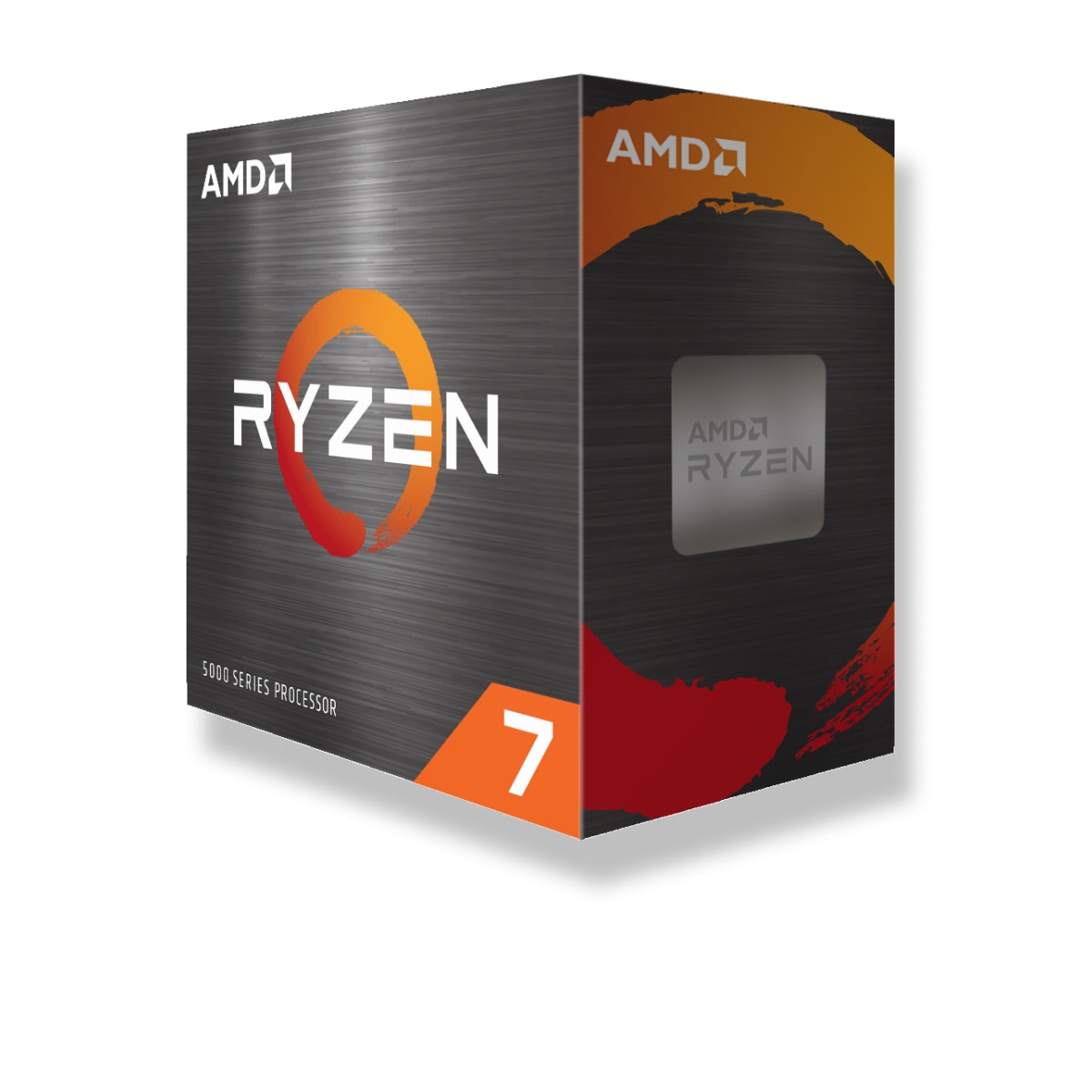
AMD Ryzen 7 5800XTのクーラーは、定格ゲームならWraith Prismまたは中級以上の120mm空冷、長時間の全コア負荷や静音重視なら大型空冷か240mm級簡易水冷を基準にします。製品名より、ケースへ収まるか、希望する騒音で負荷を維持できるかが重要です。
国内BOXにはWraith Prism付属品がありますが、クーラーなしの流通品も見られます。購入前に型番と同梱物を確認し、付属する前提で組み立てを始めないようにします。
105Wと90℃を基準にする
AMDの公式仕様では、5800XTの標準TDPは105W、最大動作温度は90℃です。Zen 3の8コアを一つのCCDへ収めた構成で、動画書き出しやレンダリングでは小さな面積から熱をクーラーへ移す必要があります。
TDPはクーラー選定の区分であり、PC全体の消費電力でも、常にCPUが105Wだけ発熱するという意味でもありません。Precision Boost 2は温度、電力、負荷に応じてクロックを調整します。冷却を強くすると90℃という上限自体が変わるのではなく、同じ温度・騒音でブースト余地を保ちやすくなります。
ゲームでは全コアが常時最大負荷にならず、GPUの排熱もケースへ加わります。CPU単体テストだけでなく、実際のゲームを30分以上動かした状態でも温度とクロックを確認してください。
Wraith Prismを使える条件
国内代理店アユートの型番100-100001582BOXは、サーマルソリューションとしてAMD Wraith Prismを掲載しています。このBOXを購入した場合、まず定格設定で組み、追加費用なしで動作を確認できます。
| 使い方 | Wraith Prismの判断 |
|---|---|
| 定格の一般ゲーム | 実温度と騒音に納得できれば継続可能 |
| 短い作業中心 | ケース吸排気が良ければ試す価値あり |
| 長時間レンダリング | 高回転音や温度を実測し、社外品と比較 |
| PBOを積極利用 | より余裕のあるクーラーを優先 |
| 静音PC | 大型空冷の低回転運用が選びやすい |
同じ5800XTでも、販売店に「WOF」「without cooler」とある製品には付属しません。商品画像だけでなく、正確なSKU、同梱物欄、箱の封印を確認します。中古では取付金具とケーブルが欠けている可能性もあります。
Wraith Prismを使う場合は、AM4のリテンションへ正しく固定し、レバーを最後まで倒します。CPU_FAN端子へファンを接続し、RGB用ケーブルとファン電源を混同しないよう説明書を確認します。
空冷クーラーの選び方
定格から軽い調整までなら、120mmファンを備えたヒートパイプ式タワークーラーが現実的です。静音と全コア負荷の余裕を求めるなら、厚いシングルタワーまたはデュアルタワーを比較します。PC Guideの5800XT向け選定でも、空冷と240mm級簡易水冷を用途別候補にしています。
「対応TDP 200W」のような数字はメーカーごとに試験条件が違い、横並びの絶対性能ではありません。独立レビューで同じ発熱源、同じ騒音へそろえた温度を見ます。最大回転時だけ冷える製品より、希望する音量で温度を保つ製品を選びます。
寸法は次の4点を確認します。
- ケースのCPUクーラー高上限
- 前側ファンとメモリヒートシンクの干渉
- GPU上端やマザーボードVRMカバーとの隙間
- AM4取付金具とバックプレートの有無
大型空冷はケース幅だけでなく、メモリ交換のしやすさにも影響します。前側ファンを上へずらす場合、その分だけ全高が増えます。
簡易水冷を選ぶ場面
240mm級簡易水冷は、CPUソケット周辺の空間を空け、長時間負荷の熱をケース端へ運びやすい選択です。大型空冷が入らない細長いケースや、外観を重視する構成にも合います。ただし、ラジエーター、ポンプ、チューブ、複数ファンが増え、寿命部品と異音源も増えます。
前面配置はCPUへ冷たい外気を当てやすい一方、その温風がGPUへ流れます。上面排気はGPU熱の影響を受けやすいものの、ケース全体の排気としてまとめやすくなります。チューブが無理に曲がらず、ポンプへ気泡がたまりにくい向きで設置します。
360mm級は必須ではありません。5800XT一台のためにケースや予算を大きくする前に、同じ騒音条件の240mmと大型空冷を比較します。マザーボードVRMへ直接風が当たりにくくなるため、背面・上面ファンも必要です。
ケースの吸排気を整える
強いCPUクーラーでも、ケース内にGPUの熱気が滞留すれば吸い込む空気が高温になります。基本は前面または底面から吸気し、背面と上面から排気する一方向の流れです。ケーブルや密なドライブケージで前面をふさがないようにします。
吸気フィルターがほこりで詰まると、同じファン回転でも風量が落ちます。温度が購入時より徐々に上がった場合は、設定を変える前にフィルター、ヒートシンク、ファンを清掃します。室温が10℃上がればCPU温度にも影響するため、測定時の室温を残します。
ファンカーブは瞬間的な温度変化へ過敏に反応しないよう、回転変更の遅延や平滑化を使うと音の上下を減らせます。上限温度だけでなく、普段のゲーム中の音を耳で確認します。
取り付けと温度確認
CPU表面とクーラー底面の保護フィルムを確認し、メーカー指定量のグリスを塗ります。ねじ式なら対角線上に少しずつ締め、片側だけ先に強く押し付けません。AM4 CPUを外すときは、少し温めてグリスを軟らかくし、ねじるように密着を解いてから持ち上げるとピン抜け事故を減らせます。
組み立て後はBIOSでポンプとCPUファンの回転を確認し、Windows起動後にアイドル、ゲーム、全コア負荷を順に測ります。見る項目は温度、クロック、ファン回転、CPU電力、エラーです。一度にPBOとファンとメモリを変えず、既定値から始めます。
AMD Ryzen MasterはCPU温度やコア状態を監視でき、PBOやCurve Optimizerも扱えます。ただし、AMDはオーバークロックによる損傷を保証対象外とし、PBOも仕様外動作で保証へ影響し得ると明記しています。冷えることと無条件に安全であることは別です。
症状別の見直し
90℃付近へすぐ達してクロックが落ちる場合は、保護フィルム、固定圧、グリス、ファン向き、ポンプ接続を確認します。温度は低いのにうるさいなら、ファンカーブとケース共振を見直します。ゲームだけ温度が上がるならGPUの排熱経路も疑います。
温度表示が一瞬上下するだけで故障とは限りません。持続温度、性能低下、異常終了が同時に起きるかを見ます。比較時は同じ室温と負荷を使い、変更前後を記録してください。
まとめ
Ryzen 7 5800XTのクーラーは、定格ゲームならWraith Prismまたは中級120mm空冷、静音や長時間負荷なら大型空冷か240mm級簡易水冷が基準です。105Wと最大90℃を踏まえ、冷却性能だけでなく希望騒音とケース寸法で選びます。
クーラー付きBOXかどうかをSKUで確認し、AM4金具、メモリ干渉、吸排気、ファン端子を準備してください。既定設定で温度とクロックを測った後にだけ調整を加えると、性能不足と取り付け不良を安全に切り分けられます。