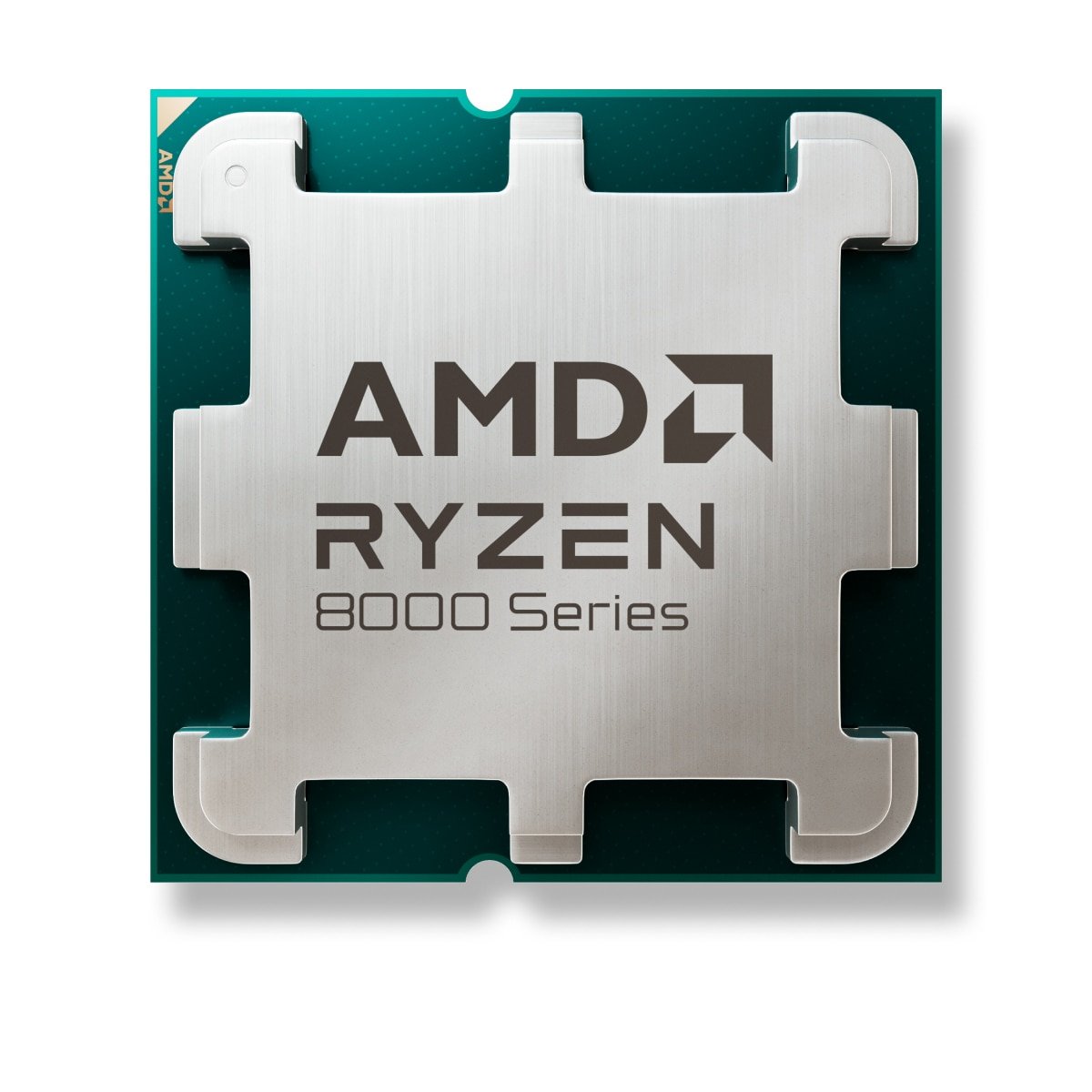
Ryzen 7 8700Fは8コア16スレッドを備え、個人のフルHD・4K動画編集に使えるCPUです。カット、音声処理、エフェクト、CPUレンダリング、ソフトウェアエンコードを並行しやすく、2026年9月時点で2万円台前半という価格も魅力です。
ただし内蔵GPUと内蔵メディアエンジンがないため、編集用PCにはディスクリートGPUが必須です。快適さはCPUだけでなく、素材コーデックを処理できるGPU、32GB以上のメモリ、キャッシュと素材用SSDの組み合わせで決まります。
8コア16スレッドの役割
AMD公式仕様では、8700FはZen 4、8コア16スレッド、ベース4.1GHz、最大5.0GHzです。複数フレームを並列処理するエンコード、プロキシ生成、音声解析、バックグラウンド書き出しなどでコア数を活かせます。編集しながらブラウザーや画像編集ソフトを開く場合も、6コア以下より処理を分散しやすくなります。
ASCII.jpのHandBrake検証では、約3分の4K60fps素材をCPUで1080pへ変換し、同じ8コアのRyzen 7 7700が8700Fより約40秒早く完了しました。8700Fも8コアとして機能しますが、最大クロックとキャッシュが多い7700には届きません。毎日の書き出し本数が多い業務では、1本の差を月間時間へ換算して上位CPUの費用と比較します。
一方、GPUハードウェアエンコードを使う処理ではCPU差が小さくなり、GPUの対応コーデックと画質設定が支配的になります。CPUベンチマークだけで編集速度を断定せず、使用ソフト、素材、書き出し設定が近いテストを探してください。
内蔵GPUなしとGPU選び
8700FはディスクリートGPUなしでは画面を出せません。AdobeはPremiereにおいてGPUが再生、レンダリング、書き出しを高速化する重要な役割を持つと案内し、2026年の推奨仕様では8GBのGPUメモリを挙げています。必要量は解像度、エフェクト、AI機能、複数画面で変わります。
H.264やHEVCは、対応GPUがハードウェアデコードとエンコードを行うことで、再生と書き出しを高速化できます。ただし同じコーデック名でも、ビット深度、クロマサブサンプリング、プロファイルで対応が異なります。カメラが出力する「HEVC 10-bit 4:2:2」などの正確な形式を調べ、GPUメーカーと編集ソフト双方の対応表を照合します。
GPUをゲーム性能だけで選ぶと、必要なデコーダーやVRAMが不足する場合があります。逆に、軽いフルHD編集だけなら最上位GPUは不要です。使用するエフェクト、ノイズ除去、カラーグレーディング、AI機能がGPUを使うかを確認して予算を配分します。内蔵GPUなしの注意点も参照してください。
メモリ容量
Adobeの2026年9月時点の技術要件は、WindowsでHD素材なら16GB、4K以上なら32GB以上を推奨しています。実用上は、8700Fの新規編集機なら32GBを開始点とし、4Kの長尺、多層タイムライン、After Effects連携、大量のRAW写真を扱うなら64GBを検討します。
容量不足でページファイルへ退避すると、周波数の差より大きく操作が止まります。まず必要容量を2枚組で確保し、余裕があればDDR5-6000 EXPOなどを検討します。8700Fの公式定格は2枚構成でDDR5-5200、4枚ではDDR5-3600です。詳しくはメモリ選びにまとめています。
編集ソフトだけでなく、同時に開く音声、画像、ブラウザー、配信ソフトの使用量も計測します。タスクマネージャーで作業中の最大使用量を見れば、32GBから64GBへ増やすべきかを具体化できます。
SSDと素材配置
Adobeはアプリとキャッシュ用の高速な内蔵SSD、素材用の追加高速ドライブを推奨しています。一台のSSDでも編集は可能ですが、容量が逼迫すると速度低下やキャッシュ不足が起きやすくなります。OS・アプリ、キャッシュ、素材、完成品を用途ごとに整理し、常に空き容量を残します。
8700FはPCIe 4.0対応なので、高品質なPCIe 4.0 NVMe SSDが適します。PCIe 5.0 SSDを対応マザーボードへ挿しても、CPU側の接続上限やスロット配線により最大性能を出せない場合があります。連続読み書きの広告値だけでなく、長時間書き込み時の速度、温度、容量単価、耐久性を見ます。
素材は別ドライブにもバックアップし、プロジェクトファイルの自動保存先を確認します。高速SSDはバックアップの代わりではありません。納品データを扱う場合は、CPUの性能より復旧手順の方が重要になる場面があります。
プレビューと書き出しの改善
タイムラインが重い場合は、再生解像度を下げる、プロキシを作る、重いエフェクトを一時無効にする、キャッシュを整理する方法があります。素材コーデックのデコードがGPU非対応なら、中間コーデックやプロキシへの変換で編集時の負荷を減らせます。
書き出しは、品質を優先するソフトウェアエンコードと、速度を優先するハードウェアエンコードを同じプリセットで比較します。短い代表区間を使い、処理時間、画質、ファイルサイズを記録してから本番を決めると無駄がありません。NPUの最大16 TOPSは対応AI機能で使われる可能性がありますが、動画コーデック処理を置き換えるものではなく、アプリが8700FのNPUへ対応する必要があります。
長時間書き出しでは冷却も影響します。付属Wraith Stealthで開始できますが、クロック低下や騒音が気になるならクーラー選びを基に120mm級空冷を検討してください。
向く編集と上位CPUが向く編集
8700Fは、個人YouTube制作、フルHD、一般的な4K編集、GPU支援を使うH.264・HEVC書き出しに向きます。CPU本体を抑え、GPU、64GBメモリ、大容量SSDへ費用を回せる点が強みです。
8K、RAWの多層編集、複雑なAfter Effects、CPUレンダリングを毎日連続するなら、12コア以上やより新しい世代を含めて処理時間を比較します。また、特定のHEVC形式で内蔵メディア機能を重視する場合は、対応iGPUを持つCPUも候補です。ソフトのベンチマークを一つの総合点にせず、素材と納品形式に合わせてください。
まとめ
Ryzen 7 8700Fは8コア16スレッドを低価格で確保でき、GPU支援を使う個人の動画編集機に適します。内蔵GPUがないため、素材コーデックに対応するディスクリートGPUが必須です。32〜64GBのDDR5、キャッシュと素材用SSD、長時間負荷に合う冷却を組み合わせ、実際の素材でプレビューと書き出しを検証してください。