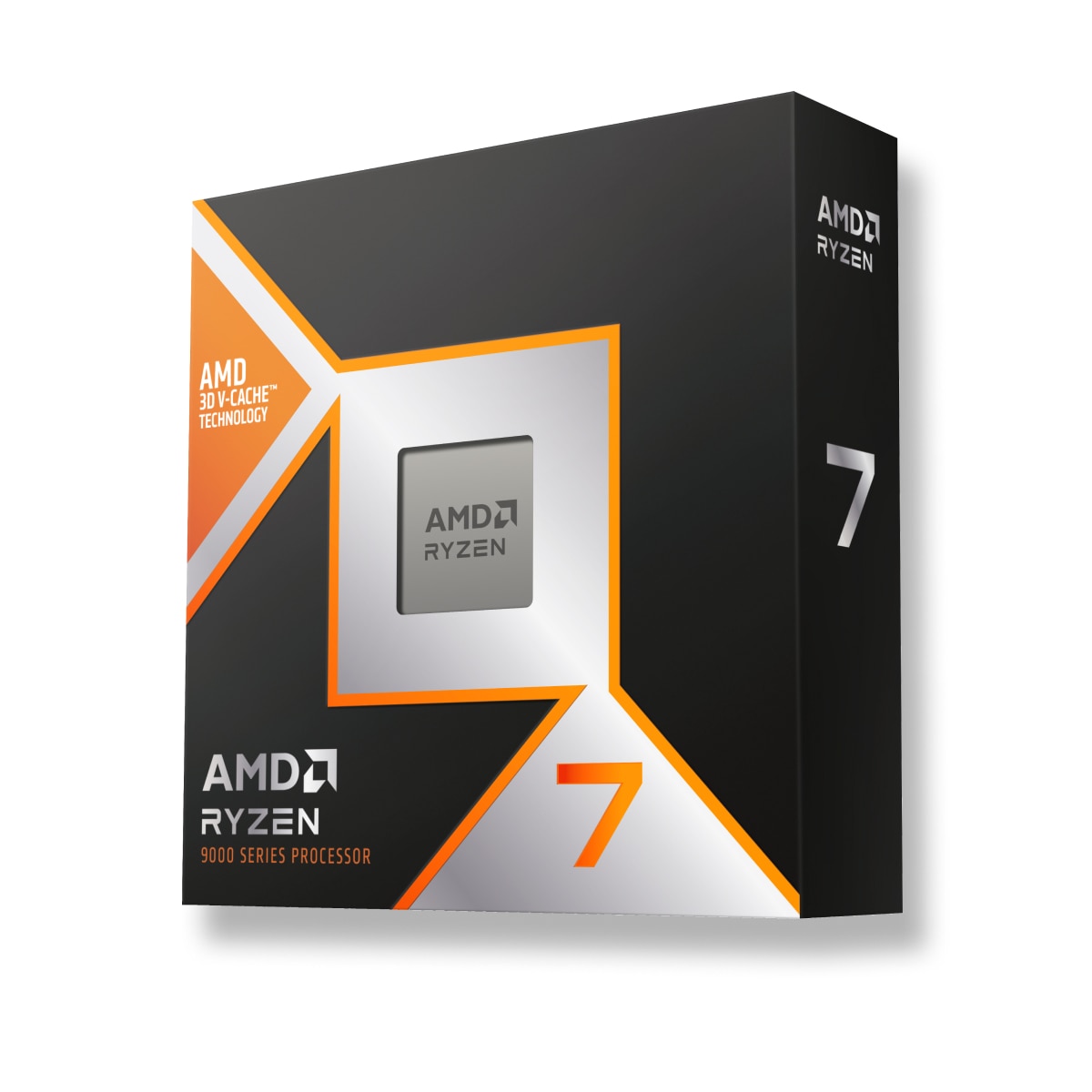
Ryzen 7 9800X3DはB650チップセットのAM5マザーボードで使えます。ただし古いBIOSで起動するとは限りません。AMDのAM5案内は600シリーズ基板でRyzen 9000を使う際にBIOS更新が必要な場合があると明記しています。購入前に基板の正確な型番とCPU対応表を照合することが、起動トラブルを防ぐ最短の手順です。
対応可否とBIOS版の調べ方
AMDの製品仕様は9800X3Dの対応チップセットにB650とB650Eを挙げます。基板ごとに9800X3Dを認識するBIOS版が異なります。B650とB650E、Wi-Fiの有無、製品名の末尾、基板リビジョンを区別し、メーカーが公開するその型番のCPUサポート表で9800X3Dの行を探します。
例としてASUSのTUF GAMING B650-PLUS WIFI CPU対応表には9800X3Dが掲載されています。対応表に表示される「対応開始BIOS」は製品やリビジョンごとに違います。別のB650製品に同じ番号を流用してはいけません。購入する基板のサポートページでCPU名を選び、現在のBIOS版が必要版以上かを確認します。
手元に動作中のAM5 CPUがある場合は、UEFI画面で現在のBIOS版を読み取れます。新品でまだ組んでいないなら、販売店がBIOS更新済みと明示しているか、箱に対応シールがあるか、基板にCPUなし更新機能があるかを確認します。販売時期だけからBIOS版を断定できません。
起動できる基板での更新
今のCPUでUEFIへ入れるなら、マザーボードメーカーの公式ページから、その型番とリビジョン用のBIOSファイルを取得します。ASUSのTUF GAMING B650-PLUS WIFI取扱説明書はEZ Flash 3によるUSBメモリからの更新を説明します。ファイルを指定する前に、ダウンロードページの製品名と手元の基板名が完全に一致するか見直します。
BIOS更新は安定した電源環境で実行し、説明書が完了を示すまで通電を維持します。更新後はUEFI設定が初期化される場合があるため、以前のストレージ設定、ファン設定、メモリ設定を記録しておくと復元しやすくなります。最初の起動ではメモリ学習で通常より時間がかかることもあります。
CPUなし更新機能の有無は購入前に調べる価値があります。古いBIOSのB650基板と9800X3Dだけを持っている構成では、通常のUEFI更新画面を開けません。FlashBack機能がない基板なら、店舗のBIOS更新サービスか、そのBIOSで動く別のAM5 CPUを用意する方法が必要です。基板の価格だけでなく、更新に必要な手段まで含めて選ぶと初回起動までの作業が明確になります。
CPUなし更新機能と起動しない場合
古いBIOSでは9800X3Dを認識しない基板でも、BIOS FlashBackなどCPUなし更新機能があれば、対応するUSB端子と手順を使って更新できる場合があります。対応の有無、ファイル名変更の要否、押すボタン、LED表示は基板ごとに異なります。TUF GAMING B650-PLUS WIFIの取扱説明書にはEZ Flash 3とBIOS FlashBackの説明があります。自分の基板の説明書に書かれた順序で作業します。
BIOS更新後も画面が出ない場合、最初にマザーボードの診断LEDを見てCPU、DRAM、VGA、起動デバイスのどの段階で止まったかを確認します。DRAM側ならメモリを定格に戻し、指定スロットの1枚で試す方法が有効です。表示先が外部GPUか内蔵GPUか、映像ケーブルの接続先も見直します。診断LEDの停止位置から、CPU認識とメモリ学習の問題を分けられます。
クーラー取付や電源コネクターも物理的に確認します。AMDの9800X3DはCPUクーラーを同梱しません。補助電源のCPU用コネクターが接続されていなければ、BIOSを更新しても起動しません。構成変更時に旧CPUへ戻して起動するかを試せるなら、CPU認識と他部品の問題を切り分けやすくなります。
更新後の確認
OSに入れたらCPU名、メモリ容量、動作速度を確認し、必要なチップセットドライバーを適用します。EXPOやPBOはまず定格状態で正常動作を確認した後に有効化します。複数の設定を同時に変えると、起動失敗時に原因が絞れません。ゲームや一般的な負荷をかけ、再起動やエラーがないかを確認してから調整を進めます。
まとめ
B650は9800X3Dに対応するAM5チップセットですが、古い個体はBIOS更新が必要な場合があります。型番とリビジョンを確定し、メーカーのCPU対応表で必要なBIOSを確認します。更新方法は、その基板の公式説明書に従ってEZ FlashやCPUなし更新機能を選び、起動後は定格での安定性を確かめます。