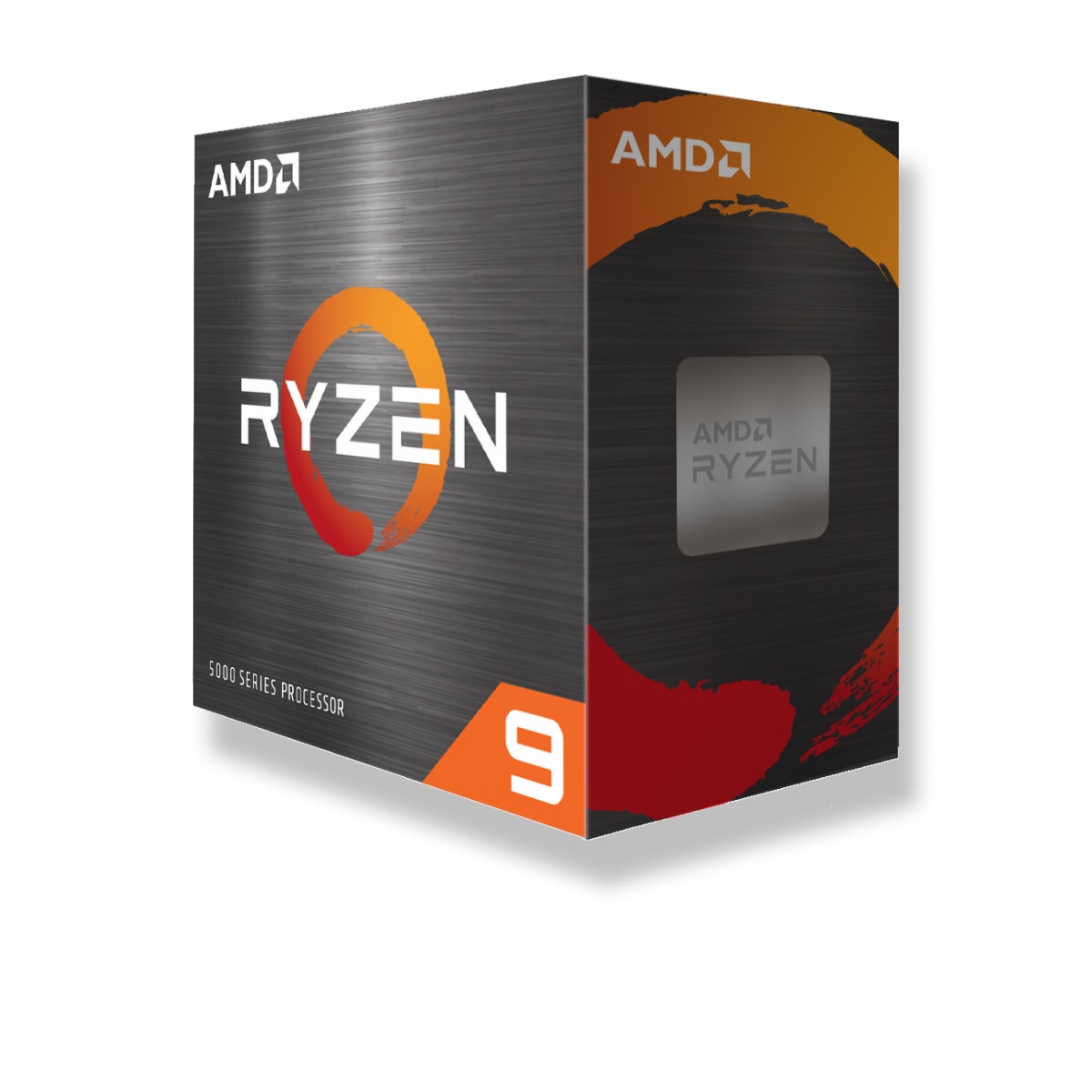
AMD Ryzen 9 5900X用マザーボードは、B550またはX570が分かりやすい選択です。すでにX470やB450を持っている場合は、型番別のCPUサポート表とBIOSを確認できれば流用できます。対応可否はチップセット名に加え、正確な製品型番とBIOS版で決まります。
5900Xは12コア24スレッド、105W TDPのCPUです。全コア処理を長く続けるなら、対応BIOSに加え、CPU電源回路の冷却、ケース内の風、必要なM.2と拡張カードの接続条件を確認します。冷却を備えた中級基板でも運用できるため、用途に必要な端子と安定性を優先します。
対応チップセット
AMDのAM4チップセット一覧では、Ryzen 5000対応としてX570、B550、A520、X470、B450を案内しています。X370、B350、A320については、一部マザーボードで選択的なベータBIOS対応となるため、メーカー確認が必要です。
| チップセット | 5900Xでの選び方 |
|---|---|
| X570 | PCIe 4.0の拡張性や複数M.2を重視する構成 |
| B550 | GPUと主M.2のPCIe 4.0、価格と機能の均衡を重視 |
| A520 | 対応製品はあるが、拡張性とCPU調整機能を要確認 |
| X470/B450 | 既存基板の流用候補。型番別BIOS確認が必須 |
| X370/B350/A320 | 一部の選択的対応。メーカー表を個別確認 |
同じB550でも、搭載端子、電源回路、BIOS容量、CPU対応開始版は製品ごとに違います。メーカーのサポートページで正確な型番を検索し、5900Xの対応開始版を照合します。中古基板は、現在入っているBIOS版を販売者へ確認してください。
新規にAM4を組む場合、一般的なゲームと制作ならB550で必要条件を満たしやすく、複数の高速ストレージや拡張カードを使うならX570を検討します。A520は定格運用の低価格構成に使えますが、12コアを長時間使うなら個別製品の電源回路とヒートシンクを慎重に見ます。
CPU対応BIOS
CPUサポート表には、対応CPU名と最初に使えるBIOS版が載ります。例としてASUS TUF GAMING B550-PLUSのCPUサポート表は、Ryzen 9 5900XをBIOS 1004以降で対応すると記載しています。この番号は同製品だけの情報で、別メーカーや似た型番へ流用できません。
既存CPUで起動できるなら、5900Xへ交換する前にメーカー指定の安定版へ更新します。更新中の電源断を避け、設定値を記録し、更新後は既定値を読み込んで起動確認します。BitLockerなどの暗号化を使うPCでは、回復キーとTPMに関するメーカーの注意も事前に確認してください。
新しいCPUしか手元にない場合は、CPUなしで更新できるUSB BIOS Flashback相当の機能があると便利です。指定USB端子、ファイル名、フォーマット、点滅終了までの待ち方は製品ごとに異なります。対象製品の説明書に記載された手順で作業します。
電源回路と冷却
AMDの5900X仕様は既定TDPを105Wとしています。105W級AM4 CPUの標準的なパッケージ電力上限は、Tom’s Hardwareの電力試験で142Wとして説明されています。TDPは熱設計、PPTはCPUパッケージへ供給する電力枠を示す別の指標です。
動画書き出しやCPUレンダリングで24スレッドを長く使う場合、VRMヒートシンクがあり、ソケット上側にもケースファンの風が届く基板を選びます。電源フェーズ数の広告だけでは部品品質や冷却を比較できません。信頼できる負荷試験、ヒートシンクの大きさ、補助電源端子、ケース内温度を合わせて見ます。
ゲーム中心では全コア負荷が続かないことも多く、中級B550で十分な場合があります。PBOや手動調整を使うなら、定格以上の電力と発熱を見込みます。まず既定設定で安定性と温度を確認し、調整後に同じ試験を繰り返してください。
PCIeとM.2の構成
5900XはPCIe 4.0に対応しますが、使える世代とレーン配分はマザーボード次第です。B550では通常、CPUへ直結するGPUスロットと主M.2がPCIe 4.0対応となり、チップセット側はPCIe 3.0を中心に構成されます。X570はチップセット側の高速接続を増やしやすく、複数のPCIe 4.0機器を使う構成に向きます。
M.2を追加すると、一部SATA端子や下段PCIeスロットが無効になる基板があります。製品仕様の「共有帯域」や脚注を読み、GPU、キャプチャーカード、サウンドカード、NVMe SSDをすべて置いた状態で競合しないか確認します。スロット数だけを数えても、同時利用の可否は分かりません。
ゲーム用GPUが1枚、NVMe SSDが1〜2枚ならB550で不足しにくい構成です。複数GPUを計算へ使う、多数のNVMeや10GbEを追加するなら、X570のレーン構成か、用途に合うより新しいプラットフォームを比較します。
メモリとフォームファクター
5900Xの公式メモリ仕様はDDR4-3200です。マザーボード側のQVLは、使いたい容量、型番、枚数の照合資料です。4枚挿しや大容量では、広告上の最大速度より安定性を優先し、必要なら速度を下げます。具体的な組み方は5900Xのメモリ選びにまとめています。
ATXは拡張スロットと端子を確保しやすく、microATXは必要機能を絞って小さくできます。Mini-ITXは省スペースと引き換えに、M.2位置、CPUクーラー、メモリ高、VRMへの風、GPU厚の確認項目が増える方式です。ケースの対応サイズと、各部品の実寸や配線経路を照合します。
背面端子ではUSBの速度と数、有線LAN、Wi-Fi、音声、BIOS更新用端子を確認します。5900Xには内蔵GPUがないため、マザーボードのHDMIやDisplayPortへつないでもCPUから映像は出ません。外付けGPUの映像端子を使います。
既存基板の流用手順
最初にマザーボードの正確な製品名とリビジョンを基板上で確認します。次にメーカーのCPUサポート表で5900Xを探し、必要BIOS、更新順序、旧CPU対応が残るかを読み取ってください。現在のBIOS設定と暗号化回復キーを保存してから更新します。
更新後は旧CPUのまま一度起動し、BIOS版を確認します。電源ケーブルを外してCPUを交換し、清掃したクーラーへ新しいグリスを使うのが基本です。初回起動では既定設定、メモリ標準速度でOSまで進み、CPU名、12コア24スレッド、温度を確認します。
最後に短いCPU試験、長時間の全コア負荷、メモリ試験、実アプリを順に実行します。問題がなければXMP/DOCPなどのメモリ設定を有効にし、一項目ずつ再検証してください。CPU交換と設定変更を分けると、起動しない場合の原因を絞れます。
まとめ
Ryzen 9 5900Xの新規構成では、機能と価格の均衡を取りやすいB550、複数の高速ストレージや拡張カードに向くX570が中心です。X470やB450は、製品別サポート表と対応BIOSを確認できる既存ユーザーに流用価値があります。
選定時は、チップセット名、BIOS、VRM冷却、M.2との帯域共有、メモリQVL、必要端子を順に確認してください。5900X用マザーボードには、24スレッドの長時間負荷と手持ち機器を安定して支える設計が求められます。