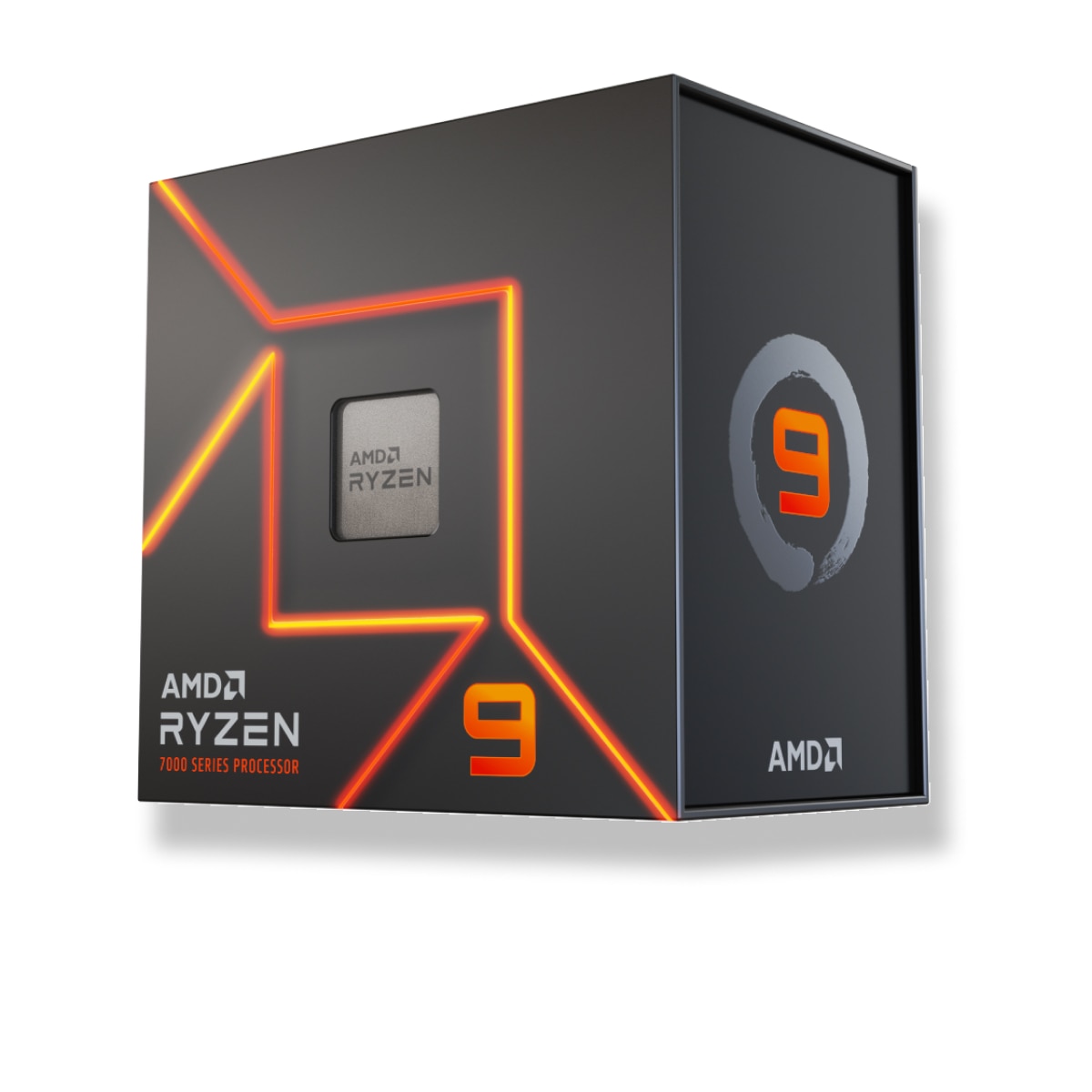
Ryzen 9 7950Xを定格の全コア負荷で最大限に動かすなら、ケースに入る高性能な360mm簡易水冷が選びやすい候補です。大型空冷でも運用できますが、長いレンダリングでは温度、クロック、騒音のどこを優先するか決める必要があります。105W Eco Modeなら大型空冷で静音性とのバランスを取りやすくなります。
170Wと95℃の意味
AMDの公式仕様では、7950XのデフォルトTDPは170W、最大動作温度は95℃です。TDPとコンセントで測る消費電力、クーラーが処理する熱量は測定範囲が異なります。Precision Boost 2は温度、電力、電流の余裕を見ながらクロックを調整するため、強いクーラーほど同じ温度域でより高い性能を維持する場合があります。
高負荷時に95℃へ近づくことだけで冷却失敗とは断定できません。処理時間、実クロック、CPU電力、室温、ファン回転を合わせて確認します。軽いゲームでも直ちに95℃へ達し、クロックが大きく落ちる場合は、保護フィルム、グリス、固定圧、ポンプ、ケース吸排気を点検します。
AMDは7950Xにクーラーを同梱しておらず、最適な性能に向けた推奨は液冷です。つまり、CPU価格に冷却費用を加える必要があります。「AM5対応」は装着互換性を示す表記であり、連続負荷への能力は温度と騒音の実測から判断します。
360mm簡易水冷の適性
CPUレンダリング、長時間エンコード、コンパイルを定格で繰り返すなら、360mmラジエーターの簡易水冷が性能を引き出しやすい選択です。ラジエーター面積を確保し、低めのファン回転でも熱を移動させられるため、短時間だけでなく定常負荷で余裕を持たせやすくなります。
具体例としてARCTIC Liquid Freezer III 360はAM5に対応し、厚さ38mm、長さ398mmのラジエーターと3基の120mmファンを備えます。名称の「360」に加え、ファン込みの厚さ、全長、チューブ450mmの取り回しを寸法図で確認します。上面へ取り付ける場合は、マザーボードのVRMヒートシンクやメモリとの間隔も照合してください。
前面吸気へラジエーターを置くとCPUへ冷たい外気を当てやすい構成です。反面、温めた空気がGPUへ流れます。上面排気ではGPUを通った熱をラジエーターが吸うため、優劣はケース、GPU負荷、ファン構成をそろえた実作業で比較します。
簡易水冷にはポンプ音、経年劣化、漏れという空冷にない要素があります。ポンプ部がループ最上点にならない配置を基本とし、メーカーの取付説明に従います。長期運用や停止時間の小ささを優先する業務機では、わずかな性能差より保守性を重視する選択も合理的です。
大型空冷の適性
大型デュアルタワー空冷は、ポンプがなく、交換部品が主にファンで、長く使いやすい点が強みです。NoctuaのCPU互換表では、NH-D15、NH-D15 G2、NH-U12Aなど複数モデルが7950Xに対応し、モデルごとにブーストやオーバークロック余力の目安が示されています。
定格の全コア負荷では、360mm簡易水冷より早く温度上限へ達し、性能または騒音で不利になる可能性があります。それでもゲーム、写真編集、断続的な制作が中心なら、熱が最大になる時間が短く、大型空冷で十分な場面があります。処理完了が数%遅くても、構造の単純さと保守性を取りたい人向けです。
大型空冷では次の寸法を照合します。
- クーラー全高とケースのCPUクーラー上限
- 前側ファンとメモリヒートスプレッダーの高さ
- 最上段PCIeスロットとヒートシンクの間隔
- 背面・上面ファンまでの距離
- AM5金具の同梱または無償・有償アップグレード条件
ファンをメモリの上へずらすと、カタログ上のクーラー高さより全体が高くなります。互換表はCPUだけでなく、マザーボード、ケース、メモリについても個別に確認してください。
Eco Modeとの組み合わせ
静音性、小型ケース、夏場の室温を優先するなら、7950Xを105W Eco Modeで使う方法があります。電力枠を下げると全コア処理は遅くなりますが、冷却すべき熱とファン回転を抑えやすくなります。16コアの並列性を保ちながら、大型空冷または240/280mm簡易水冷でバランスを取りたい構成向けです。
Puget Systemsによる制作処理の検証では、Photoshop、Premiere Pro、After Effects、DaVinci Resolveで差が出ない項目がある一方、重い全コア負荷では最大約10%の性能差がありました。温度は設定により大幅に下がっています。軽い処理と連続全コア負荷を分けて、必要な冷却性能を決める材料になります。
Eco Modeの具体的な設定と検証は7950XのEco Mode設定で解説しています。目標性能と騒音を合わせる調整として使い、選んだ電力枠を処理できるクーラーを組み合わせます。
グリスと装着
クーラー性能が高くても装着が不適切なら熱を移せません。CPUとクーラーの接触面を清掃し、メーカー指定量のグリスを使い、対角に少しずつ締めます。AM5のヒートスプレッダーは独特な形状なので、接触面全体を均一に覆うよう装着します。
中古クーラーでは、AM4対応でもAM5用スペーサーやバーがそろっているか確認します。Noctuaは一部の旧製品についてAM5/AM4金具の確認方法を案内していますが、他社製品はメーカーごとに条件が違います。似た金具を流用せず、型番に対応する純正部品を使ってください。
簡易水冷を接続したら、ポンプ端子とラジエーターファン端子をBIOSで正しく認識しているか確認します。ポンプを誤って停止するファンカーブにしないよう、製品の指定に従います。
ケース吸排気とファン設定
クーラー単体のテストは、実際のケース条件と一致しません。高性能GPUを同時に使うと数百Wの熱がケース内へ加わります。前面または底面から十分に吸気し、背面と上面へ排気する流れを作り、ケーブルやフィルターで塞がないようにします。
ファンカーブは瞬間的な温度変化へ過敏に追従させると、回転数が上下して耳障りになります。数秒の応答遅延や緩やかな段階を設定し、連続負荷で95℃に張り付いて性能が落ちる場合だけ上側を強めます。アイドル時、ゲーム時、CPUとGPUの同時負荷で騒音と温度を記録してください。
室温差も残します。冬の20℃で余裕が5℃しかない構成は、夏の30℃で同じ結果になりません。比較時はCPU温度だけでなく、室温との差で見るとクーラー設定を再現しやすくなります。
装着後の検証
最初にBIOS既定値で起動し、ポンプ・ファン回転、アイドル温度を確認します。次に10分程度のCPU負荷で急な温度上昇や異音がないかを見て、問題がなければ30分以上の連続処理を行います。クロック、CPU電力、95℃到達の有無、処理時間を記録してください。
一つのストレステストだけで判断せず、実際のレンダリング、ゲーム、GPU同時負荷も試します。設定変更はファンカーブ、Eco Mode、PBOなど一項目ずつ行い、基準から何が変わったかを比較します。
冷却方式の結論
定格7950Xの全コア性能を長時間維持したいなら、ケースに収まる品質の良い360mm簡易水冷が第一候補です。ゲーム中心、保守性重視ならNH-D15 G2級の大型空冷、静音や小型化を優先するなら105W Eco Modeと高性能空冷または240/280mm簡易水冷が選びやすくなります。
AM5対応、実寸、メモリと基板の干渉、ケースの吸排気、保証期間を照合します。必要な処理時間を許容できる騒音で維持できる製品が、7950Xに合うクーラーです。