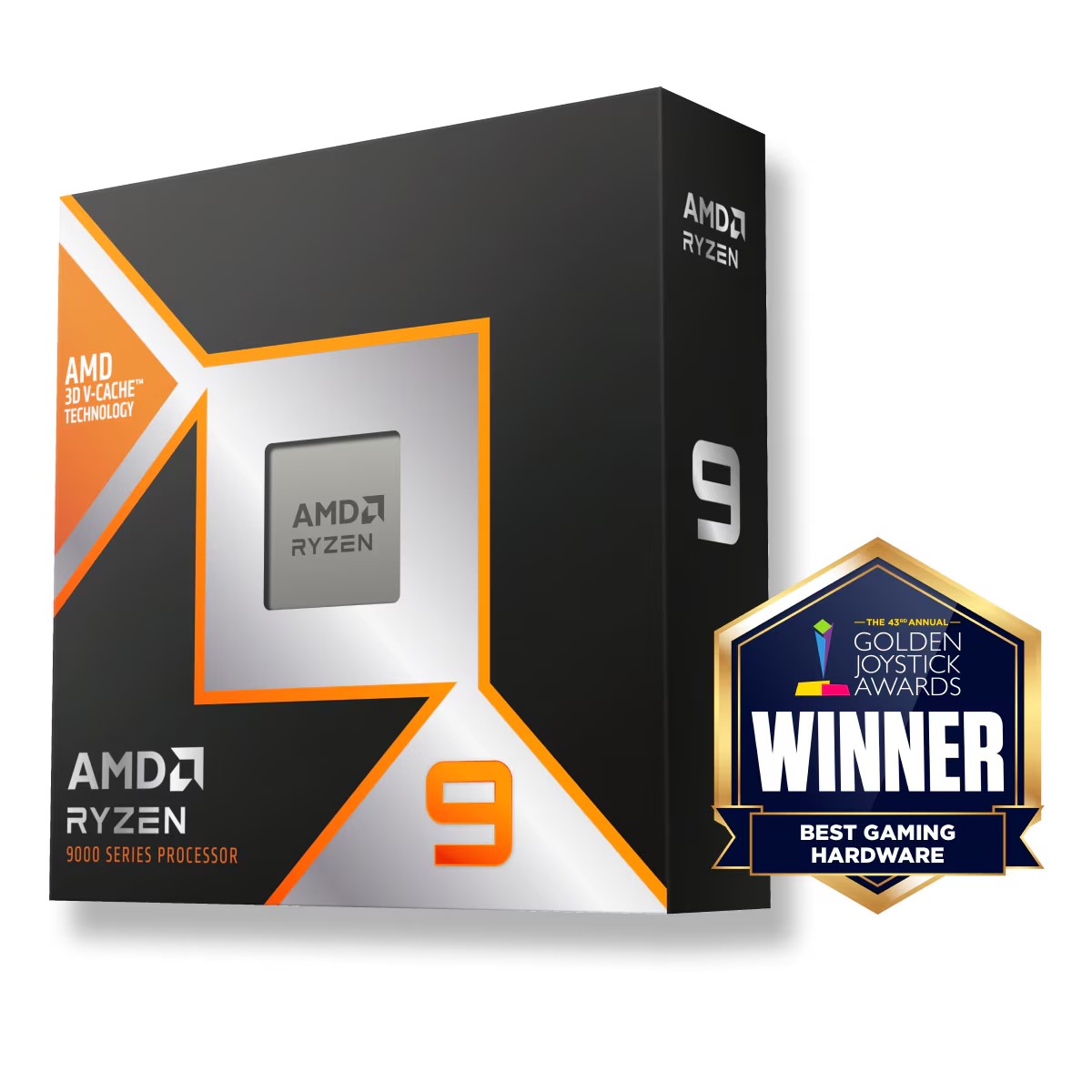
「Ryzen 9 9950X3Dを組みたいけれど、B650とX870、どちらのマザーボードを選べばいいのか分からない」。ハイエンドCPUだからこそ、マザーボード選びで失敗したくないという方も多いはずです。本記事では、Ryzen 9 9950X3Dに適したマザーボードの選び方を、チップセットの違いとVRM性能の観点から解説します。読み終える頃には、自分の予算と用途に合った一枚を選べるようになるはずです。
対応ソケットとチップセットの基本
Ryzen 9 9950X3DはAM5ソケットに対応するCPUです。AM5ソケットのマザーボードには、B650・B850・X670・X870・X870Eといった複数のチップセットが存在します。AMDは同じソケットのまま複数のグレードのチップセットを展開し、予算や機能に応じて選べるようにしています。まずはどのチップセットを選ぶかを決めるのが、構成づくりの第一歩です。
予算重視ならB650・B850
コストを抑えたい場合は、B650やB850チップセットのマザーボードが選択肢になります。例えば、MSIのB850 Tomahawk Max WiFiは、14+2+1フェーズのVRM設計と80AのSPS(電源段)を備えており、価格とのバランスに優れたモデルとして評価されています。170WのTDPを持つ9950X3Dであっても、こうしたミドルクラスのVRMを備えたボードであれば、安定した動作が期待できます。
拡張性重視ならX870・X870E
一方、PCIe Gen5ストレージやWi-Fi 7など最新機能を活かしたい方には、X870・X870Eチップセットがおすすめです。例えば、ASUSのROG Strix X870E-E Gaming WiFiはPCIe Gen5に対応したストレージ・グラフィックス拡張性を備え、MSIのMEG X870E GODLIKEは27フェーズの電源回路と7基のM.2スロットを搭載するなど、ハイエンドな構成に対応できる余裕を持っています。将来的な拡張や長期間の使用を見据えるなら、X870系のボードを選ぶ価値は十分にあります。
SOC電圧の設定には要注意
マザーボードによっては、自動設定でSOC電圧を1.3V以上まで引き上げてしまう場合があります。これは長期的なCPUの健全性を考えると好ましくない設定です。BIOS画面でSOC電圧を1.2V以下に手動設定しておくことが推奨されています。この一手間を惜しまないことで、CPUを長く安心して使い続けられます。
用途別のおすすめ
ゲーミング用途中心であれば、B650・B850クラスのミドルレンジボードで十分な性能を引き出せます。動画編集や3DCGレンダリングなど、電源負荷の高い作業を長時間行う方は、VRMに余裕のあるX870Eクラスを選ぶと安心です。将来的により高性能なGPUへの換装を考えている方も、拡張性の高いX870系を選んでおくと安心です。
よくある質問
Q. 安いB650ボードでも170WのTDPに耐えられますか?
A. VRM設計がしっかりしたモデルであれば問題ありません。ただし、極端に安価なエントリーモデルは避け、レビューでVRM温度が言及されているモデルを選ぶと安心です。
Q. 既存のAM5マザーボードでもそのまま使えますか?
A. 対応チップセットであればBIOSアップデートで動作するケースが多いですが、購入前にメーカーの対応表を確認することをおすすめします。
Q. Wi-Fiは必須ですか?
A. 必須ではありませんが、最新のX870・X870EクラスのマザーボードはWi-Fi 7に対応したモデルが多く、有線接続が難しい設置環境では便利な機能です。有線LANでの安定した接続を重視する方は、Wi-Fiの有無よりも有線LANの規格(2.5GbEや5GbEなど)を確認しておくとよいでしょう。
M.2スロットの数と配置も確認しよう
高性能なCPUを選ぶなら、ストレージ環境にもこだわりたいところです。マザーボードによってM.2スロットの数や、PCIe Gen4・Gen5への対応状況は異なります。複数のNVMe SSDを増設する予定がある方は、あらかじめ必要なスロット数と規格を確認したうえでマザーボードを選ぶと、後から容量不足に悩むことを避けられます。
まとめ
Ryzen 9 9950X3Dのマザーボード選びは、予算重視ならB650・B850、拡張性重視ならX870・X870Eが目安になります。VRM性能とSOC電圧の設定にさえ気をつければ、どちらのグレードでも安定した運用が可能です。あわせてメモリ選びや電源容量についても確認しておくと、構成全体で失敗しにくくなります。