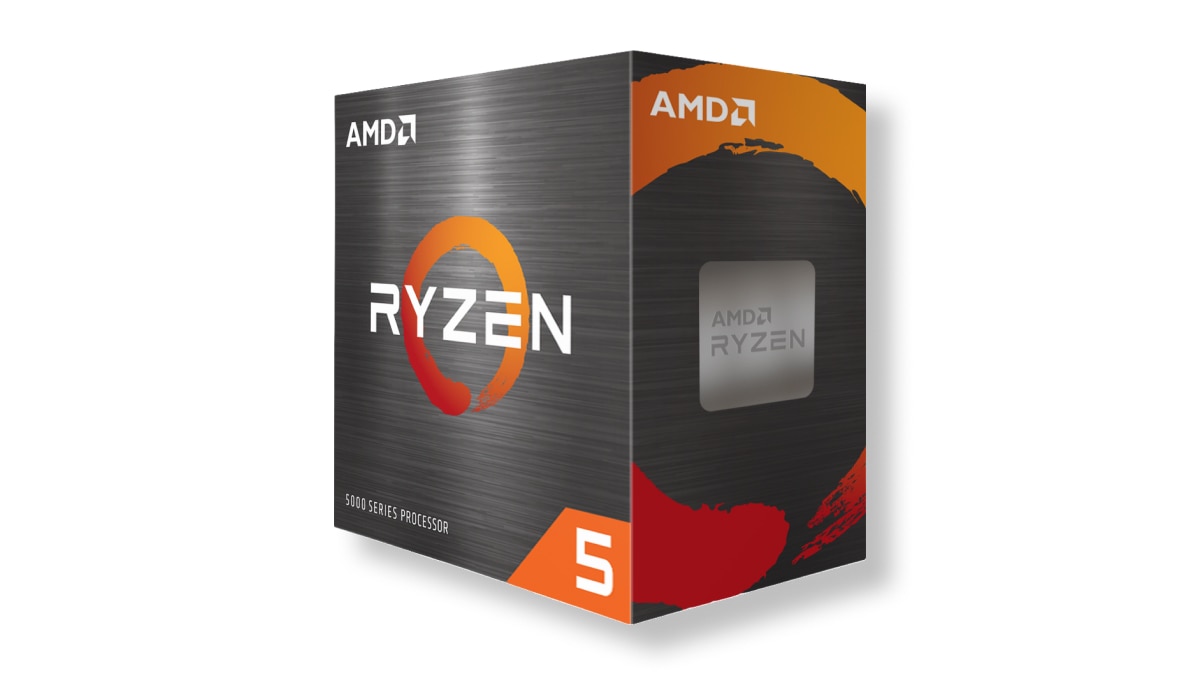
AMD Ryzen 5 5600XTを古いAM4マザーボードに載せる場合、同じソケットだからそのまま起動するとは限りません。CPU対応表の型番、基板リビジョン、必要BIOSを確認することが先です。購入前に調べる場所と、CPU交換の順番を具体的にまとめます。
チップセットと対応表
AMDの5600XT製品ページは対応チップセットとしてX570、X470、X370、B550、B450、B350、A520を挙げています。この一覧はチップセット単位の案内です。各メーカーの全製品が初期BIOSのまま対応するという意味ではありません。A320など一覧外の板については、チップセット名だけで可否を推測せず、メーカーの個別CPUサポート表を見ます。
| 確認する情報 | 調べる場所 | 判断すること |
|---|---|---|
| 板の正確な型番 | 基板印字、箱、UEFI画面 | 似た名前の別製品と区別 |
| リビジョン | 基板印字・メーカー案内 | 同名でも対応表が異なる場合に備える |
| 5600XTの行 | メーカーのCPUサポート表 | 対応の有無と必要BIOS版 |
| 現在のBIOS版 | UEFI設定画面 | 更新が必要か |
| 更新手段 | 製品マニュアル | 旧CPUまたはFlashBack機能が必要か |
具体例としてASUS PRIME B550M-A ACのCPUサポート表には、5600XTの対応BIOSとして2803が載っています。同じ表に載る5600Xの必要版は1004で、後発の5600XTでは別の版が必要だと分かります。別のASUS製品、TUF GAMING B450M-PLUS IIの表では5600XTに3802が指定されています。版番号を他機種へ流用してはいけません。
BIOS更新の順序
今のCPUでPCが起動しているなら、CPUを交換する前に板の型番とBIOS版を記録します。メーカーサイトの該当製品ページから対応版を取得し、製品マニュアルの手順に従って更新します。電源が不安定な状態での更新は避け、更新後にUEFIが起動することを確認してから5600XTへ交換します。
新品の板でも、流通在庫には古いBIOSが入っている場合があります。「Ryzen 5000対応」といった箱の表示だけで5600XT対応版まで入っていると判断しない方が確実です。販売店にBIOS版や更新サービスを確認します。旧CPUが手元にない場合は、その板がCPUを挿さずに更新できる機能を持つか、メーカーの説明を確認してください。機能名と操作法は製品ごとに異なります。
BIOS更新ファイルを探す際は、Wi-Fi版と非Wi-Fi版、M版と通常版、IIなどの末尾まで一致させます。見た目が似た別モデルのファイルを使うと更新できないだけでなく、不具合の原因にもなります。CPU対応表を確認した同じ製品ページから更新ファイルへ進むのが安全です。
起動しないときの切り分け
CPU交換後に画面が出ない場合、最初にBIOS版と補助電源、メモリの装着、グラフィックボードを確認します。5600XTはAMD公式仕様で「Discrete Graphics Card Required」とされています。マザーボードにHDMI端子があっても、このCPUだけでは映像を出せません。モニターケーブルはグラフィックボード側に挿します。
次に、板の診断LEDやビープ音があればマニュアルに沿って原因を絞ります。BIOS版が未対応なら、GPUやメモリを交換しても起動しない可能性があります。逆に対応版を入れた板でも、メモリの挿し方や電源接続が原因になることがあります。複数の部品を一度に入れ替えず、交換前に動いていた構成を手掛かりに一つずつ確認します。
B550、B450、A520の選び方
これから板を買う人は、まず使う拡張カード、M.2 SSD、USB端子の数で型番を絞ります。5600XT自身はPCIe 4.0対応ですが、利用できる世代やレーンの配分は板側の設計にも依存します。搭載端子の数や拡張機能は、チップセットだけでなく製品の仕様表で確認します。既存のB450板が対応版を提供しているなら流用できる可能性があり、新規に買うならBIOS更新不要の在庫か販売店に確認できます。
メモリはDDR4です。AM5向けのDDR5板を5600XT用に買うことはできません。CPU、板、メモリの3つをまとめて選ぶ人は、規格を最後にもう一度照合します。ケースのフォームファクターやクーラー固定具も板の交換時に確かめます。
まとめ
5600XTの対応可否はチップセット名だけでは確定しません。板の正確な型番、リビジョン、CPUサポート表の5600XT行、現在のBIOS版を照合します。旧CPUで更新を済ませてから交換し、映像ケーブルはグラフィックボードへ接続してください。メモリの選択はDDR4構成の解説で確認できます。