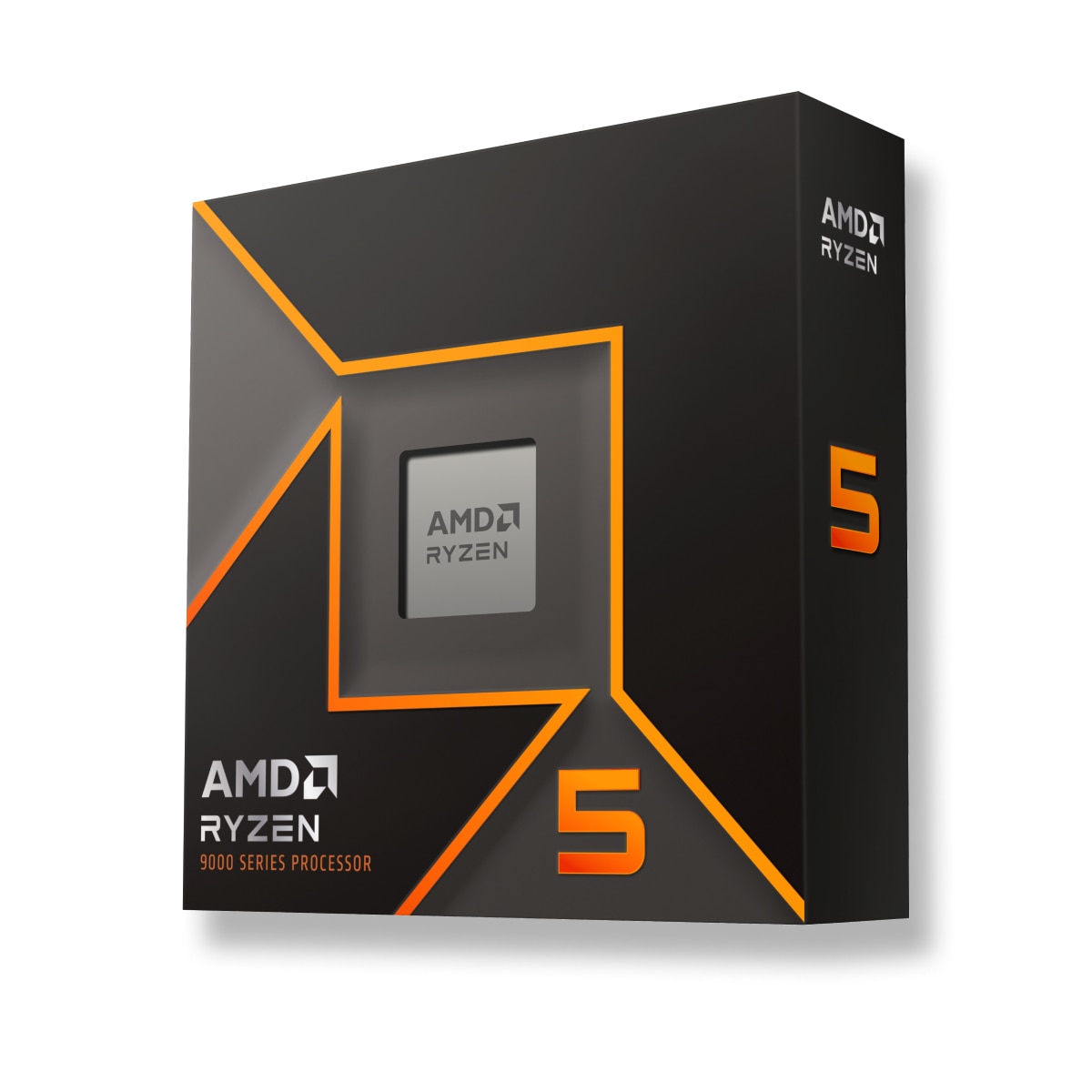
AMD Ryzen 5 9500FでゲームをしながらOBS Studioで配信する場合、エンコーダー選びがCPU負荷を左右します。9500Fは6コア12スレッドで内蔵GPUがないため、単体GPUを必ず使う構成です。まずGPUに搭載されたハードウェアエンコーダーを選び、配信の映像とゲームのフレーム時間を見て調整する流れが実用的です。
9500Fと配信処理の分担
AMD公式仕様では、9500FはZen 5の6コア12スレッド、最大5.0GHz、L3キャッシュ32MBです。内蔵GPUはなく、映像出力とGPUエンコードには別途グラフィックボードを使います。ゲーム本体の処理、OBSのシーン合成、音声処理、チャットやブラウザの動作は並行するため、CPUの使用率だけでなく、ゲームとOBSのフレーム落ちも確認します。
OBS公式のハードウェアエンコード解説は、一般にGPUの専用エンコーダーを推奨しています。x264はCPUで映像を圧縮し、GPUのNVENCやAMD AMFは専用の処理回路を利用します。GPUエンコードを使えば、9500FのCPUコアをゲームやOBSのほかの作業へ回せます。GPU名に応じたエンコーダーがOBSに表示されるため、NVIDIAカードならNVENC、対応するAMDカードならAMFを選ぶのが出発点です。
x264とGPUエンコードの選択
| 方式 | 主な処理先 | 9500F構成での考え方 |
|---|---|---|
| x264 | CPU | 画質設定を詰められる一方、ゲームとCPU時間を分け合う |
| NVENC | 対応NVIDIA GPUの専用回路 | ゲームをしながらの配信で最初に試しやすい |
| AMD AMF | 対応AMD GPUの専用回路 | Radeon搭載時のハードウェア方式 |
x264のプリセットを高画質側へ動かすと、CPUの処理時間が増えます。6コア12スレッドで高fpsのゲームと重いx264設定を同時に動かすと、ゲーム側の最低fpsやOBSのエンコード遅延に影響し得ます。CPU使用率だけを見て判断せず、OBSの統計画面に出るエンコード遅延フレームとレンダリング遅延フレームを分けて確認します。前者は圧縮処理、後者はシーン描画やGPU負荷の手掛かりです。
GPUのハードウェアエンコーダーを使っても、GPUがゲームで常時100%近く使われるとOBSの描画が追いつかないことがあります。その場合はゲームのfps上限を設ける、画質を一段下げるなどしてGPUに余力を作ります。OBSのエンコード性能トラブル解説も、エンコーダー過負荷とGPU側の描画負荷を切り分けています。
設定と検証の順序
初回設定ではOBSの自動構成ウィザードで回線とPCに合う基準を作り、出力のエンコーダー欄でGPU方式を選びます。まず普段遊ぶゲームを起動し、配信と同じシーン・解像度・fpsで数分録画します。画面が滑らかでもOBS側にドロップが出る場合があるため、統計画面と保存した映像を一緒に見ます。OBSのシステム要件も、CPU負荷はエンコーダー、解像度、fps、シーンの複雑さで大きく変わると説明しています。
マイク、Webカメラ、ブラウザソースを増やすと、ゲームだけのときより処理が重くなります。初回はゲーム画面と音声の単純なシーンで基準を作り、ソースを一つずつ追加すれば、負荷が増えた場所を特定できます。配信先が指定する映像形式とビットレートにも合わせます。ビットレートをむやみに高くしても視聴側の回線やサービス条件を超えれば、配信品質の改善にはつながりません。
メモリとGPUの選び方
9500Fと組むGPUのエンコーダーが、利用する配信サービスのH.264、HEVC、AV1などに対応するか確認します。対応形式はGPUの世代とサービスで異なります。ゲーム配信が主目的なら、GPUはゲーム性能と専用エンコーダーの機能をセットで選べます。WQHDでRTX 5070を考える方には9500Fとの組み合わせの記事が参考になります。
ゲームとOBS、ブラウザを同時に開く場合は、システムメモリの使用量も見ます。容量不足でストレージへの退避が発生すると、CPUやエンコーダーの設定だけでは配信の引っ掛かりを解消しにくくなります。DDR5は最初に2枚組で必要な容量を確保する構成が分かりやすく、9500FのDDR5設定の記事で枚数と速度の関係を確認できます。
OBSの録画テストでは、配信に使う予定のゲーム内設定をそのまま使います。ゲームを最小化した状態や静止画だけではGPU負荷を再現できません。動きの多い場面を数分間流し、OBSの統計でエンコード遅延とレンダリング遅延が増えるか見れば、設定変更の効果を確認できます。結果に応じて、ゲームのfps上限と配信の解像度を一項目ずつ調整します。
まとめ
9500Fでゲーム配信を始めるなら、GPUのハードウェアエンコーダーを選び、OBSの統計と録画映像で負荷を見ます。x264を使う目的がある場合は、プリセットを軽い側から試し、ゲームの最低fpsとエンコード遅延を両方確認します。配信画質を決めるのはCPU型番だけではなく、GPU、シーン、解像度、回線を含む設定全体です。