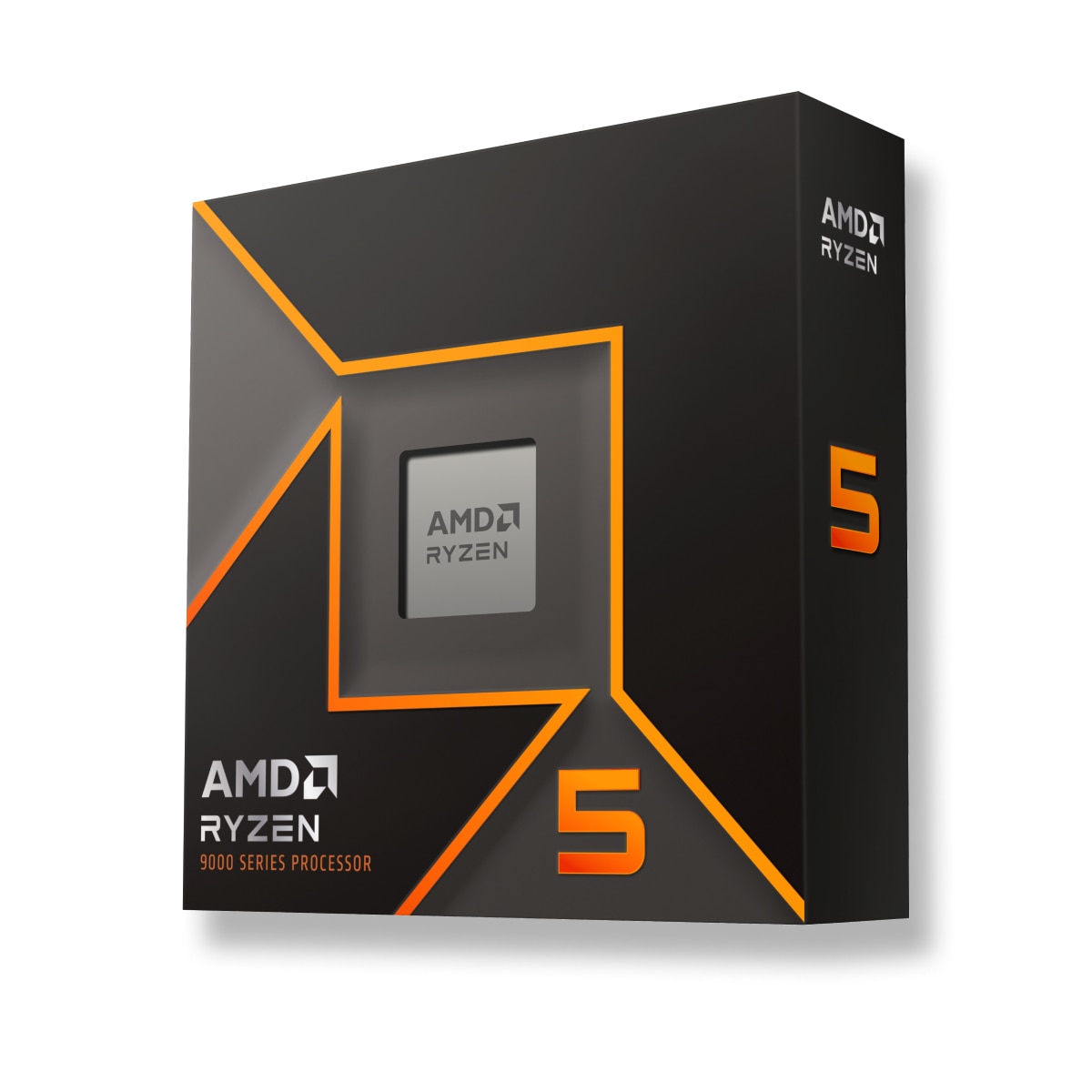
AMD Ryzen 5 9500FでWindows 11のPCを組む場合、CPU自体はAMDの公式ページでWindows 11対応とされています。実際の導入には、AM5マザーボードの対応BIOS、TPM 2.0、UEFIとSecure Boot対応、単体GPUの組み合わせを揃えます。設定項目の名前が似ていても役割が違うため、順序を決めて確認します。
CPUとWindows 11の要件
AMDの9500F仕様は、OS SupportにWindows 11 64-bitを載せています。MicrosoftのWindows 11要件では、互換性のある64-bit CPU、4GB以上のメモリ、64GB以上のストレージ、UEFIでSecure Bootに対応するファームウェア、TPM 2.0などを要求します。グラフィックスはDirectX 12対応とWDDM 2.0ドライバーが条件です。
9500Fには内蔵GPUがないため、映像出力とWindows 11のグラフィックス要件を満たす単体GPUが必要です。マザーボードのHDMI端子の有無は、9500Fで画面が出せるかの判断材料になりません。ディスプレイをグラフィックボードへ接続してから設定を進めます。
BIOS版とTPM 2.0
最初に基板のCPUサポート表で9500Fに必要なBIOS版を確認します。例えばGIGABYTE B850M FORCE rev.1.0のサポート表では、最小版がF3です。古い版のままCPUが認識されない場合、Windowsのインストール画面へ進む前にBIOS更新が必要です。リビジョン違いの基板は別のサポート表を使います。
TPMは暗号鍵などを保護する仕組みです。AMDのプラットフォームでは、ファームウェア上のTPM機能が「AMD CPU fTPM」などの名前で表示されることがあります。別売りのTPMモジュールを用意する前に、使用するマザーボードのBIOS説明書でfTPM項目を見ます。Microsoftが要求するのはTPM 2.0で、CPUのモデル名だけではOS側の設定状態は決まりません。
Windowsが起動しているなら、Microsoftが案内するtpm.mscの手順で「仕様バージョン 2.0」と認識状態を確認できます。新規構成ではBIOSでfTPMを有効にし、インストール後に同じ画面で確認する流れです。既存のWindows環境でBitLockerなどの暗号化を利用している場合、TPMの初期化やBIOS更新は回復キーに関わります。設定変更前に回復キーの保存先を把握してから進めます。
UEFIとSecure Boot
Microsoftの最小要件は「UEFI、Secure Boot対応」です。これはOS更新時にSecure Bootが必ずオンであることと同じ意味ではありません。MicrosoftのSecure Boot説明は、Windows 10からのアップグレード要件は対応可能なことだと説明し、有効化をセキュリティ向上のための選択肢として案内しています。新規のWindows 11構成なら、UEFIでインストールし、基板メーカーの手順に沿ってSecure Bootを有効にする組み方が素直です。
既存ディスクを流用するときは、現在の起動方式をWindowsの「システム情報」で確認できます。BIOSモードがUEFIか、セキュアブートの状態が何かが表示されます。レガシー起動から切り替える場合はディスクのパーティション方式も関係するため、先にデータをバックアップし、Microsoftと基板メーカーの手順に沿って移行します。Secure Boot項目はメーカーによって場所と名前が異なります。Microsoftの基板別案内から製品メーカーの手順へ進めます。
導入のチェック順
- 基板の正確な型番とリビジョンで9500F対応BIOS版を確定する。
- 単体GPUを装着し、モニターをGPUの出力端子へ接続する。
- BIOSでTPM 2.0相当のfTPMを有効にし、UEFI起動を選ぶ。
- 新規インストールではSecure Bootを基板の手順に沿って有効にする。
- インストール後に
tpm.mscとシステム情報で状態を確認する。
CPUやBIOSの対応に問題がないのにインストールできないときは、MicrosoftのPC正常性チェックなどで不足している要件を確認します。メモリやストレージの容量も上の最小値を満たす必要があります。基板購入前の確認は9500FとB850のBIOS対応の記事に詳しくまとめました。
まとめ
9500FはAMDがWindows 11 64-bit対応を案内するCPUです。導入時には9500F対応BIOS、単体GPU、TPM 2.0、UEFIとSecure Boot対応を構成全体で揃えます。新規PCならBIOSの設定を整えてからインストールし、既存ディスクを移す場合は現在の起動方式と暗号化状態を先に把握すると手順を決めやすくなります。