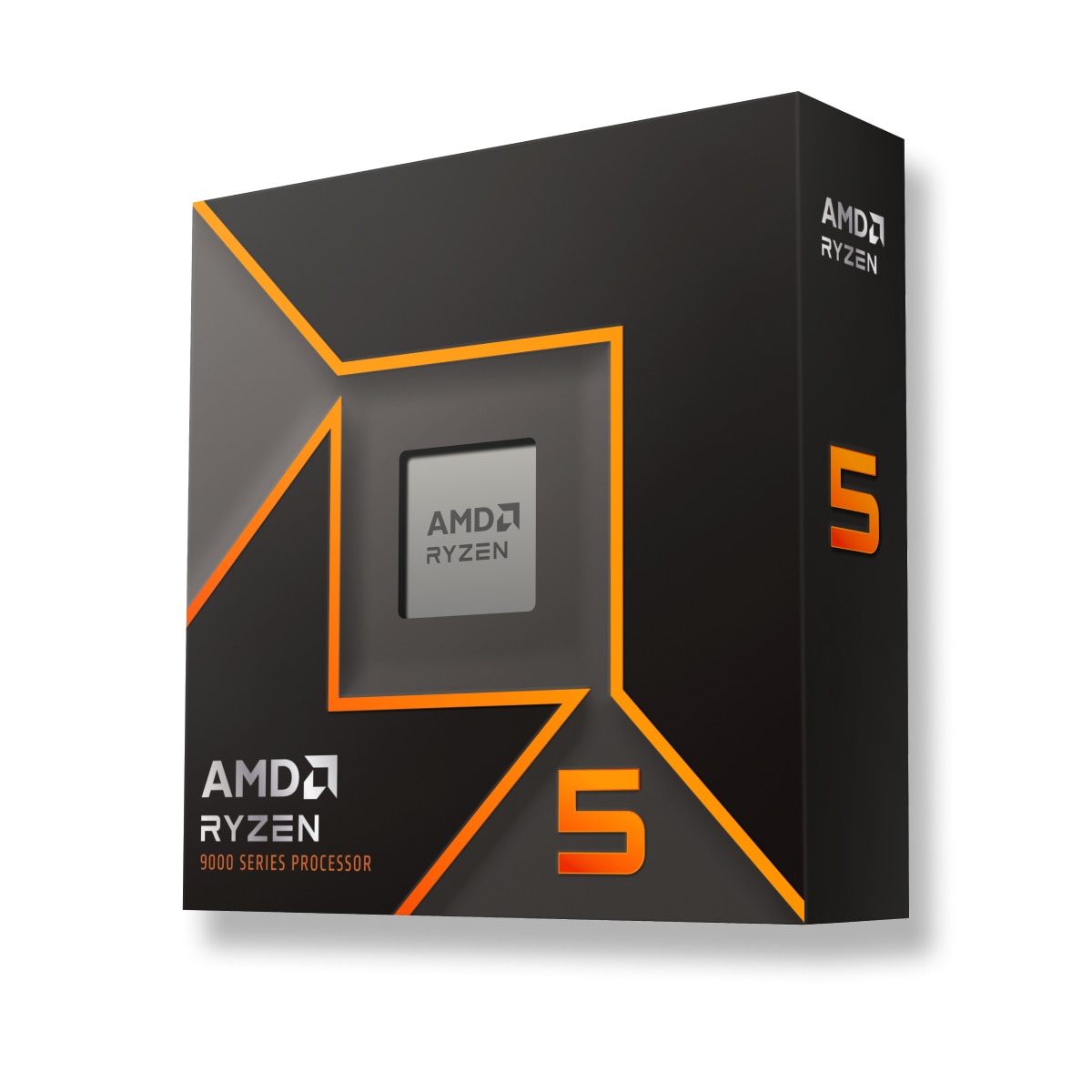
「グラフィックボードを買う前に、まず内蔵グラフィックだけで動かしてみたい」。パーツを少しずつ揃えていく自作PCでは、こうした段階的な組み方をする方も少なくありません。Ryzen 5 9600Xには内蔵グラフィックスが搭載されているため、グラフィックボードなしでも画面出力が可能です。本記事では、その実用範囲を具体的に整理します。読み終える頃には、内蔵GPUだけで自分の用途がまかなえるかどうかが判断できるはずです。
Radeon Graphics(2コア)という構成
Ryzen 5 9600Xには、RDNA 2アーキテクチャベースの「AMD Radeon Graphics」が統合されています。グラフィックスコア数は2基、動作周波数は最大2200MHzという仕様です。これはあくまで画面出力とライトな処理を想定した構成で、単体グラフィックボードのような高いレンダリング性能を狙ったものではありません。ゲーミング向けのRyzen G シリーズAPUとは異なり、9600Xの内蔵GPUは「最低限の表示機能」という位置づけに近い設計です。
オフィス作業・動画視聴なら十分
文書作成や表計算、Webブラウジング、動画視聴といった日常的な用途であれば、9600Xの内蔵グラフィックスで何ら問題なくこなせます。4K解像度の動画再生にも対応できる処理能力を持っており、事務用途や在宅ワークのPCとしてはグラフィックボードを追加しなくても十分に機能します。配信サイトの視聴や資料作成が中心の方であれば、内蔵GPUだけで運用を続けても不便を感じにくいでしょう。
軽いゲームは動くが本格タイトルは厳しい
古めのインディーゲームや軽量な2Dタイトルであれば、内蔵グラフィックスでも動作させることは可能です。ただし、最新の3Dゲームやグラフィック負荷の高いタイトルになると、フレームレートの低下や描画の乱れが発生しやすくなります。ライブ配信を軽い負荷で安定して行いたい場合には内蔵GPUの効率の良さが活きますが、快適なゲームプレイを求めるなら単体グラフィックボードの追加が現実的な選択です。
動作確認用としての実用性
内蔵グラフィックスのもう一つの活用場面が、PC組み立て時の動作確認です。グラフィックボードが故障しているのか、それとも他のパーツに問題があるのかを切り分けたいとき、内蔵GPUで一時的に画面出力できると原因の特定がスムーズになります。将来的にグラフィックボードを追加する予定がある方でも、9600Xなら内蔵GPUがあることで組み立て初期のトラブルシューティングがしやすくなる利点があります。
グラフィックボード追加のタイミング
内蔵グラフィックスだけで運用を始め、必要になった段階でグラフィックボードを追加するという組み方も9600Xでは現実的です。マザーボード側のPCIeスロットさえ確保しておけば、後からの増設に支障はありません。予算を段階的に投資したい方にとって、内蔵GPU搭載は初期コストを抑えられる利点になります。
出力端子の確認ポイント
内蔵グラフィックスを利用する場合、マザーボード側に映像出力端子が搭載されているかどうかの確認が欠かせません。チップセットによってはHDMIとDisplayPortの両方を備えるモデルもあれば、どちらか一方しか搭載していないモデルもあります。複数モニターを内蔵グラフィックスだけで運用したい場合は、出力端子の数と種類を購入前に必ずチェックしておきましょう。マザーボードの仕様書やメーカーの製品ページには、対応する最大解像度やリフレッシュレートも記載されているため、あわせて確認しておくと安心です。
グラフィックボード追加後の内蔵GPUの扱い
グラフィックボードを後から追加した場合、多くのマザーボードでは自動的に単体GPU側の映像出力に切り替わりますが、BIOS側の設定によっては内蔵グラフィックスと単体グラフィックボードを同時に有効化し、複数モニター環境を柔軟に組むことも可能です。動画のエンコード作業を単体グラフィックボードに任せつつ、内蔵グラフィックス側にサブモニターの表示を割り当てるといった使い分けもできるため、追加後も内蔵GPUを無駄にすることはありません。
まとめ
Ryzen 5 9600Xの内蔵Radeon Graphicsは、オフィス用途や動画視聴には十分な性能を持つ一方、本格的な3Dゲームには単体グラフィックボードが必要です。組み立て時の動作確認用としても役立つため、段階的にパーツを揃えたい方にも向いています。動画編集での実力が気になる方は、関連記事もチェックしてみてください。