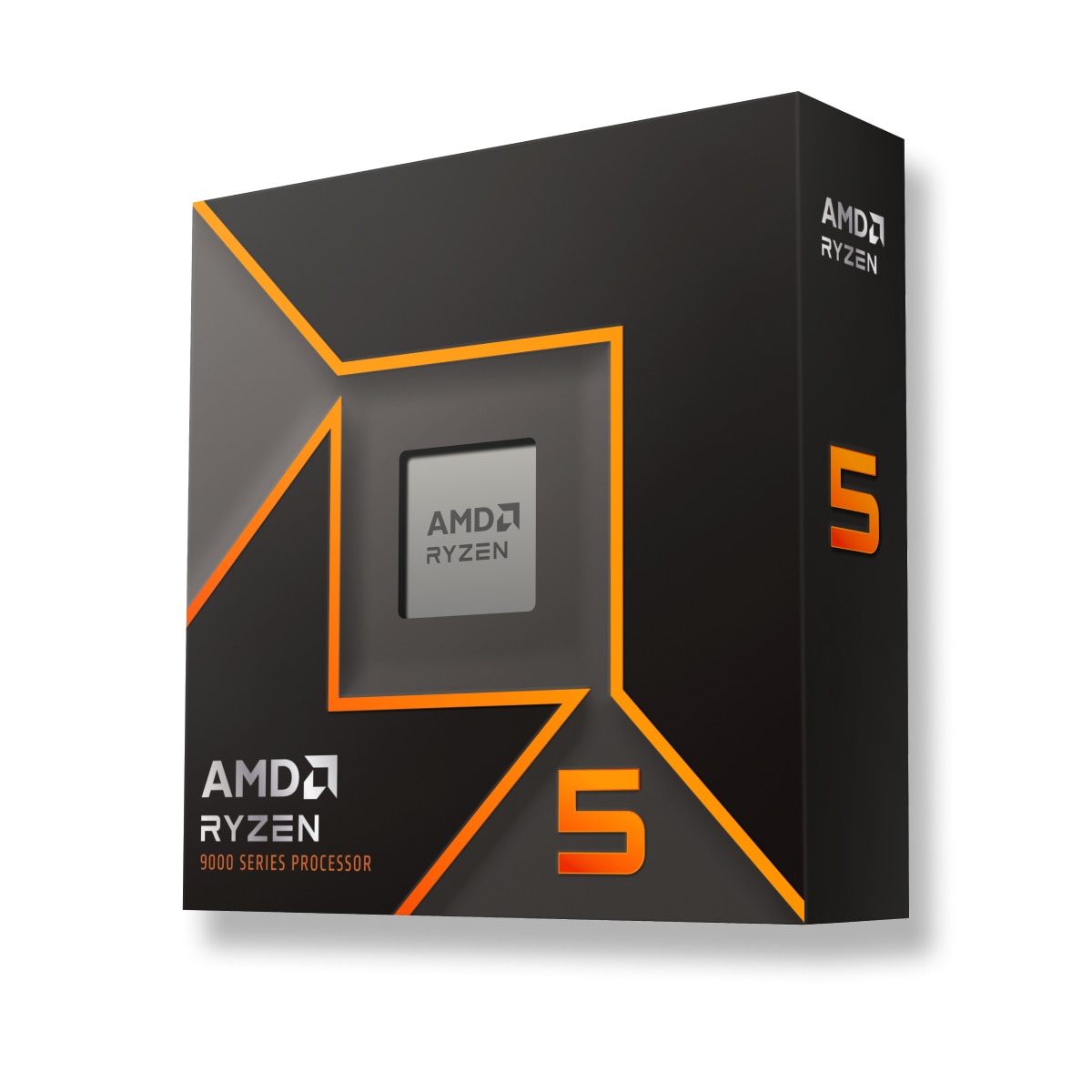
「動画編集を始めたいけれど、6コアのCPUで足りるのか不安」。動画編集向けPCというとハイエンドCPUが必要というイメージが先行しがちですが、実際には作業内容次第で必要な性能は変わります。Ryzen 5 9600Xが動画編集にどこまで対応できるのかを、コア数とベンチマークの実測値から具体的に見ていきましょう。読み終える頃には、自分の編集スタイルに9600Xが合うかどうかが判断できるはずです。
6コア12スレッドで担える作業範囲
Ryzen 5 9600Xは6コア12スレッドという構成で、マルチスレッド性能はハイエンドの8コア・16コアモデルには及びません。それでも、YouTube投稿レベルのカット編集やテロップ入れ、簡単な色調補正といった作業であれば、十分な処理速度を発揮します。素材のコーデックや解像度によって快適さは変わりますが、フルHD素材を中心とした編集であれば9600Xでもストレスの少ない作業が可能です。
Premiere Proでの実用感
Adobe Premiere Proのようなノンリニア編集ソフトでは、プレビュー再生の滑らかさやエクスポート時間がCPU性能に左右されます。9600Xの高いブーストクロックは、タイムライン上でのプレビュー再生時に効いてきます。ただし、4K・60fps以上の高解像度素材を多用する本格的な編集や、大量のエフェクトを重ねる作業では、コア数の多い上位モデルの方が快適に作業を進められます。用途がフルHD中心か4K中心かで、9600Xの向き不向きが分かれるポイントです。
Handbrakeなどエンコード作業の傾向
動画のエンコード処理はコア数の多さがそのまま処理時間の短縮につながりやすい作業です。9600Xの6コア12スレッドでも、フルHD動画のエンコードであれば実用的な時間で処理を終えられます。長尺の4K素材を頻繁にエンコードする用途では、8コア以上のモデルの方が待ち時間を短縮できるため、作業頻度に応じて上位モデルへの投資も検討する価値があります。
内蔵GPUとの組み合わせ
9600Xには前述のとおりRadeon Graphics(2コア)が内蔵されていますが、動画編集のエンコード支援機能としては、単体グラフィックボードのハードウェアエンコーダーの方が高速な場合が多くなります。予算に余裕があれば、動画編集用途としてグラフィックボードを追加することで、書き出し時間の短縮とプレビューの快適化を同時に狙えます。
ハイエンドモデルへの乗り換えを検討する目安
動画編集を副業や本業として頻繁に行い、書き出し待ちの時間がストレスになってきたと感じたら、8コア以上のモデルへの乗り換えを検討するタイミングです。逆に、趣味レベルでフルHD中心の編集を続けるのであれば、9600Xでも十分にコストパフォーマンスの高い選択肢であり続けます。作業頻度と素材の解像度を基準に、必要な性能を見極めましょう。
ストレージ構成が編集効率に与える影響
動画編集ではCPU性能だけでなく、素材を読み書きするストレージの速度も作業効率を左右します。従来のHDDやSATA接続のSSDでは、素材の読み込みやプロキシ生成のたびに待ち時間が発生しがちです。9600Xと組み合わせるなら、NVMe接続のSSDを編集用ドライブとして用意することで、CPU性能を無駄にせず快適な編集環境を整えられます。素材用と書き出し用でドライブを分けると、さらに安定した作業が見込めます。
メモリ容量も編集の快適さを左右する
動画編集ソフトはプレビューキャッシュや複数のプラグインでメモリを多く消費します。9600Xの性能を活かすには、16GBでは不足を感じる場面が出てきやすく、32GB以上のメモリを用意しておくと安心です。メモリ不足はCPU性能とは別の要因で作業が重くなる原因になるため、動画編集用途ではCPUと合わせてメモリ容量にも投資しておくとバランスの良い構成になります。
編集ソフトの設定でも快適さは変わる
プロキシファイルを使った編集や、プレビュー解像度を落とした軽量設定を活用すると、9600Xのような6コアCPUでもタイムライン編集の快適さを底上げできます。フル解像度でのプレビューにこだわらず、書き出し時だけ高解像度に戻すといった運用の工夫も、ハードウェアの限界を補う実用的な方法です。
まとめ
Ryzen 5 9600Xは、フルHD中心の動画編集であれば十分に実用的な性能を発揮します。4K編集や長尺のエンコード作業が中心になるなら、コア数の多い上位モデルの方が快適です。自分の編集スタイルに合わせて、必要な性能を見極めましょう。メモリの選び方が気になる方は、関連記事もあわせてご覧ください。