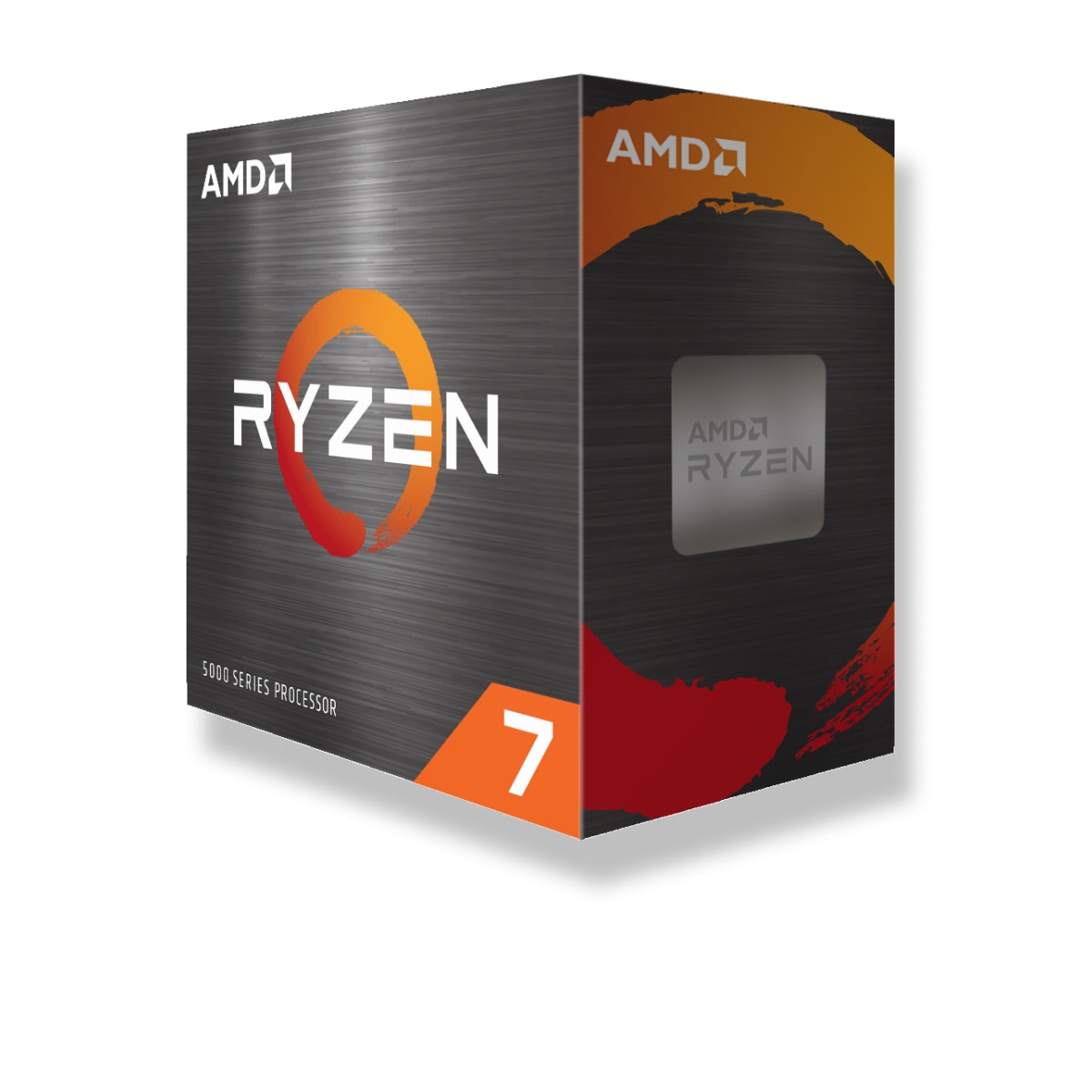
手持ちのB450マザーボードを残してRyzen 7 5700Xへ換装したいなら、最初に調べるのはチップセット名より基板の正確な型番と現在のBIOS版です。AMDは5700Xの対応チップセットにB450を挙げています。ただし実際に起動できるBIOSはマザーボードごとに異なります。この記事では、購入前の確認から更新、交換後の確認までを順に整理します。
B450で使うための条件
AMD Ryzen 7 5700XはZen 3世代の8コア16スレッドCPUです。AM4ソケット、TDP 65W、DDR4メモリに対応します。AM4という共通点だけでは互換性を判断できません。発売時期が古いB450基板では、後から提供されたRyzen 5000対応BIOSを入れる必要があります。
具体例としてASRock B450M Steel Legendの製品ページにはRyzen 5000デスクトップCPUへの対応が明記されています。一方、同じ「B450 Steel Legend」でもATX版とmicroATX版は別製品で、BIOSファイルを共有できません。製品名の末尾や基板のリビジョンまで、ケース内の印字とメーカーのサポートページで一致させます。
| 確認する項目 | 換装前に見る場所 | 判定のしかた |
|---|---|---|
| マザーボード型番 | 基板印字、購入履歴、システム情報 | メーカーの製品ページと一致 |
| CPU対応版 | 製品別CPUサポート表 | 5700Xの行に示された最小BIOS版 |
| 現在のBIOS版 | UEFI画面またはシステム情報 | 必要版以上なら交換へ進める |
| 更新方法 | 製品別BIOSページ | 途中版の指定や注意書きを読む |
BIOS更新の順番
必要なBIOS版より古い状態で5700Xへ交換すると、電源は入ってもPOST画面まで進めないことがあります。今のCPUで正常に起動できるうちに、メーカーが指定する手順で更新するのが実務的です。B450M Steel LegendのBIOS配布ページには各版の更新内容、適用方法、旧世代CPUに関する注意が並びます。最新番号を選ぶだけでなく、現在版から途中版を経由する指示の有無を読み取ります。
更新前には現在のUEFI設定を記録し、メモリ設定やファン設定を保存しておきます。更新で設定が初期化される場合に備えます。BIOSファイルは該当基板の公式ページから取得し、その製品の説明に沿ってUSBメモリとUEFIの更新機能を使います。更新中は電源を切らず、終了後にBIOS版を画面で再確認します。
旧CPUを外してから更新が必要だと気づいた場合、解決方法は基板の機能に左右されます。CPUなしで更新できる専用機能を備えた基板なら説明書の専用ポートと操作方法を使えます。その機能がなければ、対応する旧CPUを一時的に装着する方法か、販売店のBIOS更新サービスが現実的です。B450M Steel Legendを例に挙げても、他社のB450へ手順をそのまま移せません。
PCIeと映像出力の扱い
5700X自身はPCIe 4.0に対応します。しかしB450M Steel Legendの製品仕様では、Ultra M.2スロットはPCIe Gen3 x4と記載されています。SSDやグラフィックボードの接続速度は、CPU・基板・スロットの組み合わせで決まります。PCIe 4.0対応SSDを挿しても、この基板のGen3 x4スロットではGen3の帯域で動きます。
5700Xには内蔵グラフィックがありません。交換後のモニターケーブルは、グラフィックボード側のHDMIまたはDisplayPort端子へ接続します。基板側の映像端子は、映像機能を持つCPU向けに実装されたものです。POSTしない症状を調べる際は、BIOS版とケーブル接続先をそれぞれ確認すると原因を絞れます。
CPU交換当日の確認点
BIOS更新が済んだら、PCの電源を切り、電源ケーブルを外してからCPUを交換します。AM4はCPU側にピンがある構造です。取り外したCPUを保管するときも接点を傷つけないようにし、5700Xを装着するときはソケットの印に向きを合わせます。無理な力で押し込む作業は不要です。クーラーの再装着には新しい熱伝導グリスを使い、ファンのケーブルをCPU_FAN端子へ戻します。
最初の起動では、メモリの再検出で普段より時間がかかることがあります。画面が出たらUEFIへ入り、CPU名が5700Xであること、温度が異常に上がり続けないこと、メモリの枚数と容量が合うことを見ます。Windowsが起動した後にチップセットドライバーをAMDの公式配布から更新しておくと、OS側の電源管理も現在の構成に合わせられます。
換装後の確認とまとめ
交換後はUEFIでCPU名、メモリ容量、温度を読み取り、Windows起動後もシステム情報で5700Xとして認識されているか確認します。メモリの高速設定が戻っている場合は、起動が安定したことを確かめてから設定し直します。BIOS更新前後で使用CPUの対応条件が変わる基板もあるため、旧CPUを残す予定なら更新履歴の注意書きまで確認しておきましょう。
B450で5700Xを使う判断は「型番別のCPU対応表に5700Xがある」「必要版以上のBIOSに更新できる」の2点で確定します。基板を残せるならAM4のまま8コアへ移行できます。これから基板も新規購入するなら、必要なM.2速度や拡張端子を比較してB550も候補に入れてください。