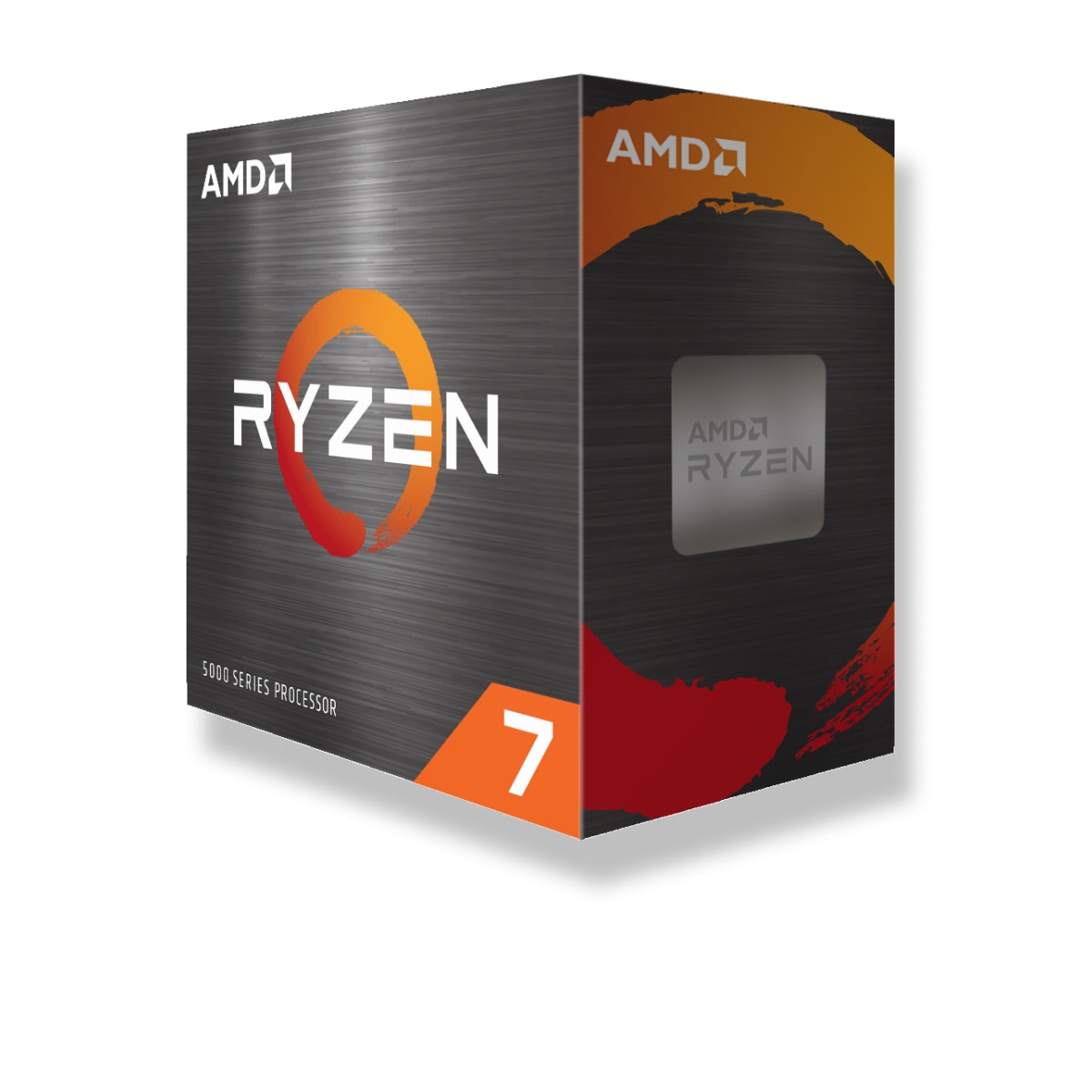
Ryzen 7 5700Xの性能を少し詰めたいとき、「PBOをオンにする」と「Curve Optimizerを負側にする」は別の操作です。前者は主に電力や電流の上限、後者は電圧と周波数の関係を調整します。AMDのRyzen Masterガイドを基に、標準状態の記録から変更と検証までを整理しました。最初に標準設定で不満がある負荷を決めておくと、調整の意味が明確になります。
PBOとCurve Optimizerの役割
AMD Ryzen 7 5700Xは8コア16スレッド、TDP 65Wで、AMDは最大ブースト4.6GHz、最大動作温度90℃と示しています。4.6GHzは短い単一コア負荷で達し得る上限で、全コアの固定動作周波数ではありません。標準のPrecision Boost 2も負荷や温度に応じて動きます。
| 設定 | 主な変更点 | 観察する指標 |
|---|---|---|
| 標準 | AMDの既定動作 | 温度、消費電力、処理時間 |
| PBO | PPT・TDC・EDCなどの上限 | 長時間負荷のクロックと温度 |
| Curve Optimizer | 電圧周波数カーブのオフセット | 同じ処理の性能と安定性 |
AMDはPBOを、基板側の許容範囲まで既定の電力・電流制限を広げ、持続クロックの向上を狙うモードと説明します。PPTはソケット電力、TDCは持続電流、EDCは短時間のピーク電流です。冷却に余裕のない構成では、上限を広げても温度が先に制約となり、性能差が小さいまま消費電力だけ増えることがあります。
AMDのCurve Optimizer FAQはRyzen 5000デスクトップCPUを対応対象に含めます。負のオフセットでは電圧周波数カーブを下げ、同じクロック付近に必要な電圧を減らす方向へ調整します。全コア一括とコアごとの設定があり、最適な値はCPU個体と負荷で変わります。負側の設定を強めすぎると不安定になるため、処理時間とエラーの有無を測って決めます。
基準値と変更の順番
最初に標準設定で、普段使うゲームと連続処理をそれぞれ記録します。ゲームならフレームレートとフレーム時間、制作なら完了までの時間に加え、CPU温度と消費電力を残します。結果を比較するときは同じアプリ、同じ設定、同じ冷却条件で測ります。標準の結果を残せば、設定後に効果が薄い場合も戻しやすくなります。
次にPBOだけを有効にして同じ負荷を再実行します。変化が欲しいのが長時間の全コア負荷なら、PPT・TDC・EDCと温度のどれが先に上限へ届くかを見ます。数値を一度に大幅変更すると原因が追えません。マザーボードのUEFIでPBO項目を使う場合も、メニュー名は機種とBIOS版で異なります。Ryzen MasterとUEFIの双方から重ねて設定せず、一方を調整窓口にすると記録が整います。
Curve OptimizerはPBOの評価後に試します。Ryzen Masterには自動算出機能がありますが、AMDは算出値を手動調整の出発点と位置付けています。自動処理に使うストレステストの長さが短いと、常用時の安定性まで測れません。Tom’s Hardwareの設定ガイドも、全コアから始めて長い負荷テストで安定性を確かめる方法を案内しています。変更量を控えめにし、全コア一括で問題が出るならコアごとの設定を試す順番が合理的です。
安定性と温度の判定
ベンチマークが一度完走しても、軽い負荷から急にゲームへ切り替える場面やスリープ復帰で不安定になることがあります。高負荷の連続実行、普段使うゲーム、アイドルへの復帰で安定性を確認します。再起動やアプリ終了が起きた場合は、直前に変更した項目を標準側へ戻します。安定した設定と不安定な設定を記録しておけば、再試行の範囲も絞れます。
90℃という最大動作温度だけで冷却を評価するより、同じ処理時間で温度とファン音がどう変わったかを見る方が実用的です。PBOで数%の処理短縮を得ても、騒音が増えて目的に合わなければ標準設定が選択肢になります。Curve Optimizerの負側調整では温度だけでなく、処理時間やエラーの有無を合わせて判断します。
目的別の設定例
ゲームの平均fpsより最低フレームレートを改善したい場合は、同じマップやセーブ地点でフレーム時間を比較します。PBOで電力上限を広げても、ゲームがGPU側の上限に達しているなら差は出にくい構成です。CPUレンダリングや長い圧縮処理なら、完了時間、温度、ファン回転の変化を見ます。調整後に処理が速くならず温度だけ上がるなら、PBOを標準へ戻す判断ができます。
Curve Optimizerの全コア設定では、最も安定しにくいコアが全体の設定値を制限します。コア別設定なら、安定性を保ちながら個別の値を詰められますが、試行回数は増えます。まず全コアで控えめな値を試し、成果が見えた場合だけコア別へ進むと作業を絞れます。AMDの自動算出結果も確定値として扱わず、ゲーム、軽負荷、連続負荷の一組を通してから常用値にします。
まとめ
5700Xの調整は「標準の記録→PBOを単独で測定→Curve Optimizerを小さく変更→普段の負荷で安定性を確認」の順で進めます。AMDのガイドにあるDefaultへ戻せば基準の動作へ復帰できます。設定そのものを目標にせず、ゲームのフレーム時間や制作の完了時間が改善した値を採用してください。