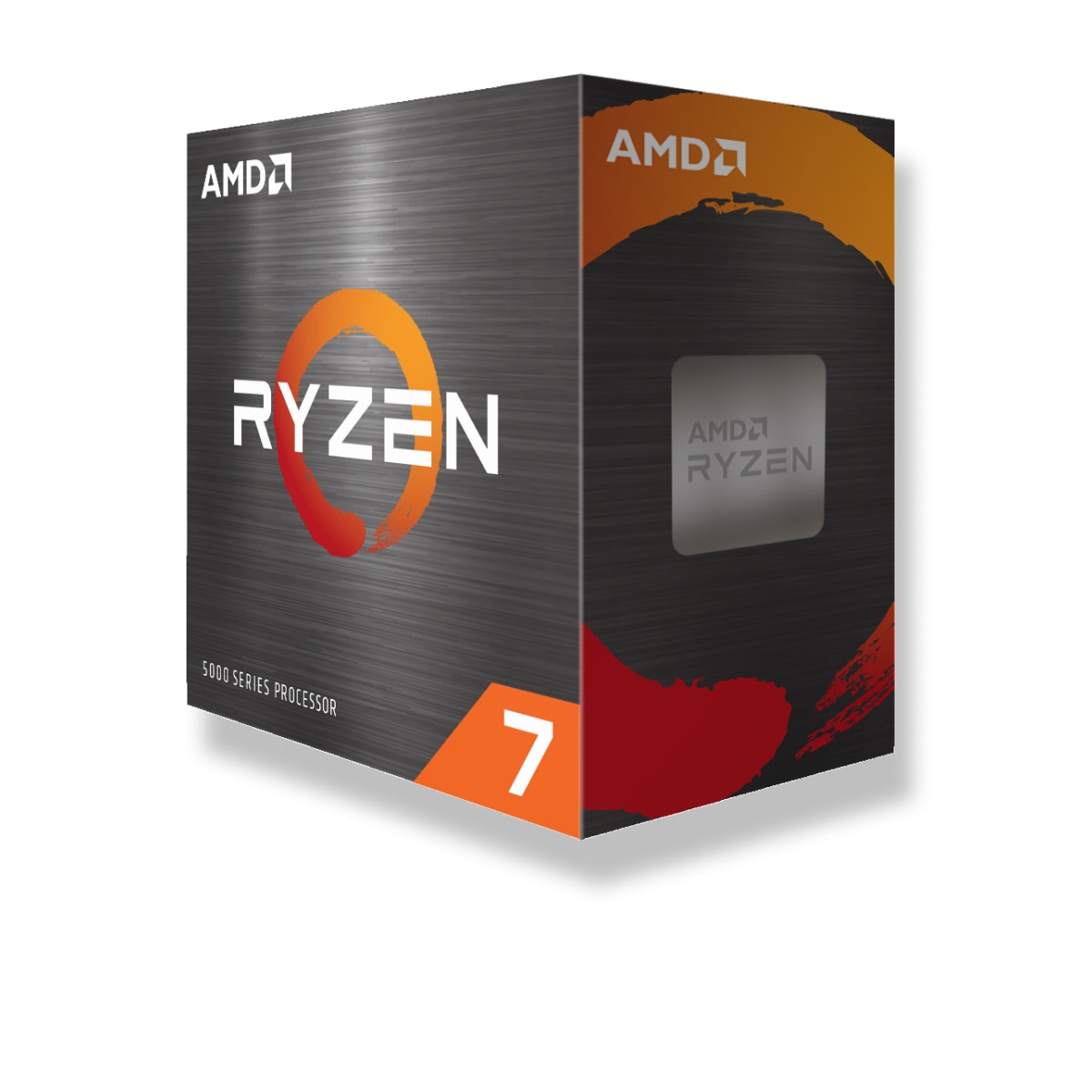
AMD Ryzen 7 5800Xに内蔵グラフィックスはありません。モニターへ映像を出すには、PCIeスロットへ外付けグラフィックボードを装着する必要があります。マザーボード背面にHDMIやDisplayPortがあっても、5800Xとの組み合わせでは通常その端子を使えません。
ゲームをしない事務用PCでも条件は同じです。表示だけを目的とする低消費電力GPU、ゲーム向けGPU、制作向けGPUのどれかを用途に合わせて用意します。組み立て時に画面が出ない場合は、ケーブルの接続先を最初に確認すると、不要な分解を避けられます。
公式仕様の回答
AMDの5800X製品ページは、Graphics Model欄に「Discrete Graphics Card Required」と明記しています。CPUコアは8コア16スレッド、最大4.7GHzですが、画面を描画するGPUコアは搭載していません。
| 確認項目 | Ryzen 7 5800X |
|---|---|
| CPU | Zen 3、8コア16スレッド |
| 内蔵GPU | なし |
| 映像出力 | 外付けGPUが必要 |
| マザー側HDMI/DP | 5800Xでは通常利用不可 |
| GPU接続 | PCIe 4.0対応 |
| 故障時の予備映像 | CPU側にはなし |
「Ryzen 7」というブランドや末尾のXは、内蔵GPUの有無を保証する記号ではありません。購入時は型番ごとのAMD仕様にあるGraphics Model欄を確認します。販売店のカテゴリ表示だけで判断すると、GPUなしで組んだ後に映像を出せないことがあります。
マザーボード映像端子の役割
AM4マザーボードのHDMIやDisplayPortは、CPUまたはAPU内のグラフィックス信号を外へ出すための端子です。マザーボード自体がゲーム描画用GPUを搭載しているわけではありません。5800Xには信号源がないため、背面端子をモニターへつないでも映像が生成されません。
ASUS TUF GAMING B550-PLUSの公式マニュアルにはHDMIとDisplayPortがありますが、グラフィックス仕様はCPU種類により異なると注記されています。端子が物理的にあることと、装着CPUで使えることを分けて読みます。
外付けGPUを装着したら、モニターケーブルはGPUのブラケット側端子へ接続します。ケースを立てた状態では、マザーボード端子は上側、GPU端子は拡張スロット位置の下側に並ぶことが一般的です。GPU交換や机の移動後に接続先が戻っていないか確認してください。
G付きRyzenとの違い
AM4世代でグラフィックスを内蔵する代表例はAMD Ryzen 7 5700Gです。AMDの5700G仕様には8コアのRadeon Graphicsが示され、外付けGPUなしでも対応マザーボード端子から映像を出せます。
5800XはL3キャッシュ32MBとPCIe 4.0を備え、外付けGPUを使う高性能構成を想定しやすいCPUです。5700GはL3キャッシュ16MB、PCIe 3.0で、内蔵GPUという別の価値を持ちます。CPU名が近くても、5800Xへ替えるとマザーボード映像が使えなくなる点に注意します。
外付けGPUを将来買う予定でも、最初はGPUなしで組みたいならG付きモデルが候補です。すでにゲーム用GPUを持ち、CPU性能やPCIe 4.0を優先するなら5800Xを選べます。内蔵GPUは故障時の診断用映像にも使えるため、運用停止を避けたい業務機ではその価値も検討します。
用途別GPUの選び方
文書作成、Web閲覧、遠隔操作用の表示だけなら、高い3D性能より必要な端子、解像度、リフレッシュレート、ドライバー対応、消費電力を確認します。補助電源なしのGPUは構成を簡素化しやすい一方、電源ユニットとスロットが供給できる条件を満たす必要があります。
ゲーム用では、遊ぶタイトルの推奨GPU、画面解像度、目標fps、画質を基準にします。5800XはPCIe 4.0対応ですが、GPUの物理レーン数とマザーボードのスロット配線も確認してください。高性能GPUほど長さ、厚み、補助電源、ケース airflow の要求が増えます。
動画編集や配信では、3D性能に加えて対象コーデックのハードウェアデコード・エンコード、編集ソフトの対応が重要です。5800X単体には内蔵GPUの映像エンジンがないため、GPU支援を使う処理は外付けGPUの機能に依存します。必要なH.264、H.265、AV1の入出力形式とビット深度をGPUメーカー仕様で確認します。
複数モニターでは、枚数だけでなく各端子の同時出力、最大解像度、帯域を見ます。DisplayPortからの変換アダプターやドックを使う場合も、アクティブ変換の要否と著作権保護への対応を確認します。
電源と物理寸法
GPUを追加するため、電源容量は5800XとGPUを含むPC全体で計算します。GPUメーカーが示す推奨システム電源、補助電源コネクター、ケーブル本数を優先します。電源の容量だけ大きくても、必要な端子や品質を満たさなければ適切ではありません。
ケースのGPU長、厚み、高さ、ラジエーターとの干渉を測ります。2.5〜4スロット級のGPUは、下側のPCIeカードや吸気をふさぐ場合があります。小型ケースではカードだけでなく、電源ケーブルを曲げる空間も必要です。
GPU電力が加わるとケース内温度が上がり、CPUクーラーの吸気温度にも影響します。前面吸気と背面・上面排気を整え、CPUとGPUを同時に使うゲームで温度を測ります。電源容量の計算は5800Xの消費電力で詳しく説明しています。
画面が出ない場合の確認順
組み立て後に映像が出ないときは、モニターの電源と入力切替、ケーブル、GPU側端子への接続を確認します。別ケーブル、別端子、別モニターで試せば、表示機器側の問題を切り分けられます。マザーボード映像端子へ移しても、5800Xでは診断映像になりません。
次に、GPUが上側のCPU直結x16スロットへ最後まで挿さり、スロット爪が固定されているかを見ます。必要なPCIe補助電源をすべて接続し、電源ユニット側の着脱端子も確認します。メモリはマニュアル指定位置へ挿し直し、デバッグLEDがCPU、DRAM、VGA、BOOTのどこで止まるか記録します。
5800X対応前のBIOSでは、GPUが正常でもPOSTまで進まず画面が出ません。AMDのAM4互換情報も、対応にBIOS更新が必要な場合があると案内しています。正確なマザーボード型番のCPU表で最低BIOS版を確認し、旧CPUまたはCPUなし更新機能を利用します。
CMOSクリアは電源を抜き、メーカー手順どおりに行います。設定を戻しても映らなければ、既知の正常なGPU、メモリ1枚、最小構成で交換試験します。部品を一度に複数交換せず、試した条件を記録すると原因を絞れます。
GPUなし運用の注意
遠隔操作だけのサーバー用途では、設定後にモニターを外して使える環境があります。しかしマザーボードがGPUなしで起動を継続するか、OSや管理ソフトを設定できるかは製品と用途次第です。初期設定、BIOS操作、障害復旧用には映像手段を確保しておく方が安全です。
USB接続の映像アダプターも、OSとドライバーが起動した後に描画する製品が多く、POSTやBIOS画面の代わりにはならない場合があります。5800Xの内蔵GPU代替として購入するなら、起動前画面へ対応するかを製品仕様で確認します。
まとめ
Ryzen 7 5800Xには内蔵グラフィックスがなく、AMDも外付けグラフィックカードが必要と明記しています。マザーボードのHDMIやDisplayPortは内蔵GPUの信号を出す端子なので、5800X装着時は通常使えません。モニターは外付けGPU側へ接続します。
GPUは、表示だけ、ゲーム、動画制作という用途ごとに、端子、性能、コーデック、電力、寸法を選びます。画面が出ない場合は接続先、補助電源、挿し込み、メモリ、BIOS対応の順に確認してください。GPUなしで始めたいなら、内蔵Radeon Graphicsを持つ5700Gなどを比較するのが確実です。