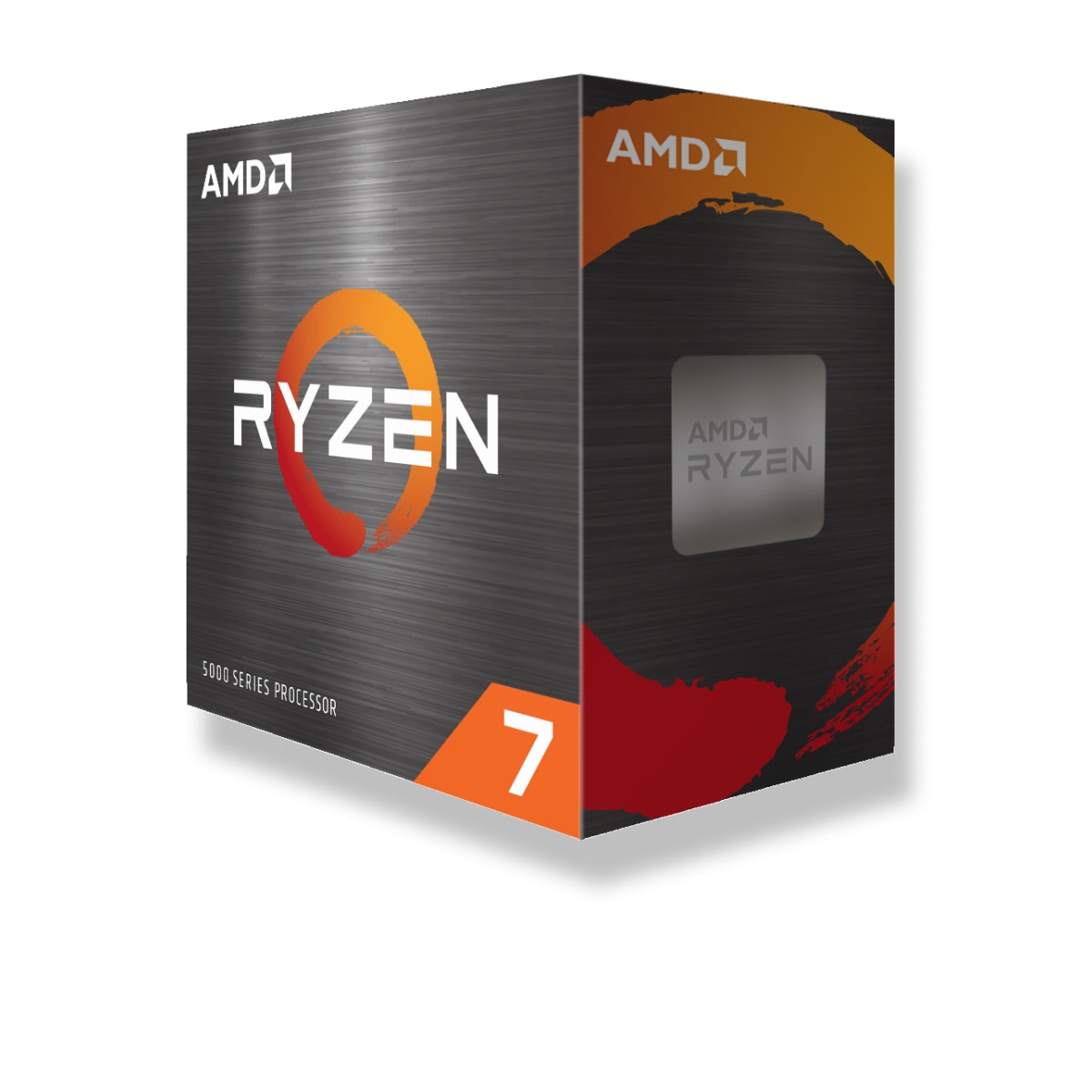
AMD Ryzen 7 5800Xの温度が高く見えるときは、表示された最高値だけで故障と判断せず、室温、負荷、クロック、消費電力を同時に確認します。短い温度上昇と、長時間90℃付近でクロックが低下する状態では、対処の優先度が異なります。
AMDが示す最大動作温度は90℃で、製品にはCPUクーラーが付属しません。高性能な空冷クーラーが公式推奨です。標準状態でも冷却能力を使ってブーストするCPUなので、クーラーの選定と取り付け、ケース内の吸排気が性能の一部になります。
90℃という上限
AMDの5800X製品仕様は、最大動作温度のTjmaxを90℃としています。これは普段から必ず90℃で使う目標値ではなく、CPUが動作を制御する上限です。温度が上限へ近づくと、ブースト余地が小さくなり、クロックを調整して範囲内へ保とうとします。
| 観察する状態 | 読み取り方 |
|---|---|
| 短時間の温度上昇 | 軽い処理でもブーストが反応した可能性 |
| ゲーム中の安定温度 | GPU負荷、fps上限、室温も併記 |
| 全コア負荷で90℃付近 | 冷却または電力上限が性能を制約する可能性 |
| 高温と同時にクロック低下 | クーラー、設定、ケース airflow を優先確認 |
| アイドルでも高温が続く | 常駐負荷、ポンプ・ファン、密着を点検 |
温度だけでなく「そのとき何W使い、何GHzで、どの処理をしていたか」を残します。室温20℃と30℃では同じクーラーでも結果が変わるため、他人の数値と比較するときは試験条件をそろえます。
正確な測定条件
AMD Ryzen Masterは、コアごとのクロック、温度、電圧について平均値とピーク値を監視できます。複数の監視ソフトを同時に動かすと表示名や読み取り周期が異なるため、基準にするツールを一つ決めます。
測定前にPCを数分落ち着かせ、室温、BIOS設定、ファン設定を記録します。アイドル、普段のゲーム、全コア負荷を別々に測り、各10〜30分程度の推移を見ます。瞬間最大だけでなく、安定した温度、平均クロック、異常終了の有無が重要です。
ゲームでは同じセーブ地点やベンチマーク場面を使い、解像度、画質、fps上限を固定します。fps無制限ではCPUとGPUが可能な限り処理するため、上限を設定した環境より温度が上がる場合があります。普段60fps固定で遊ぶ人が、無制限の負荷試験だけで日常温度を判断する必要はありません。
クーラーの取り付け
高温の切り分けは、設定変更より物理状態を先に確認します。PCの電源を切り、CPUファンがCPU_FAN端子へ、簡易水冷のポンプが指定端子へ接続されているかを見ます。ポンプ回転数が0、ファンが停止、輸送時に端子が緩んだ状態なら、ソフト調整では解決しません。
新品クーラーでは接触面の保護フィルム剥がし忘れ、流用品ではAM4固定具の違いが原因になります。固定ねじは対角順に少しずつ締め、片側だけ浮かないようにします。強く締めるほど冷えるわけではないため、メーカー指定の止まる位置やトルクに従います。
グリスは接触面の細かな隙間を埋める材料です。極端に多い、乾燥している、塗布面が偏る場合は清掃して塗り直します。クーラーを外すときはCPUが固着して一緒に抜ける危険があるため、メーカー手順を確認してください。AMDの取り扱い指針も、静電気、熱ストレス、正しい装着への注意をまとめています。
クーラー能力
5800Xは既定TDP 105Wで、AMDは高性能空冷を推奨しています。小型トップフローや古い付属クーラーが装着できても、全コア負荷時の温度と騒音へ十分とは限りません。大型空冷または適切な簡易水冷を選び、ケースの最大クーラー高さやラジエーター対応も確認します。
Tom’s Hardwareの熱・電力試験は、5800Xが重いAVX負荷で標準設定112Wを記録し、105W区分のPPT上限が142Wであることを説明しています。TDP 105Wを消費電力の絶対上限と見なしてクーラーを選ぶと、ブースト時の余裕を見誤ります。
クーラーの広告上の対応W数はメーカー間で統一された比較尺度ではありません。実機レビュー、ファン回転時の騒音、ヒートシンク寸法、取り付けやすさ、保証を合わせて評価します。性能を維持しながら静かにしたい場合、最大温度だけでなく同じ負荷時の騒音も測ります。
ケース airflow と清掃
CPUクーラーが熱をケース内へ移しても、温まった空気を外へ出せなければ温度は上がります。前面または下面から冷気を取り入れ、背面・上面へ排気する経路が基本です。前面パネルを一時的に外してCPU温度が大きく下がるなら、吸気不足やフィルター詰まりを疑えます。
ケースを開けた状態だけで常用判断はせず、原因確認に使います。吸気ファンを追加し、ケーブルを整え、フィルターとヒートシンクのほこりを清掃した後、パネルを戻して再測定します。排気ファンばかり増やすと隙間からほこりを吸いやすくなるため、吸排気のバランスも見ます。
簡易水冷では、ラジエーター内の空気がポンプへ集まりにくい配置、ホースの無理な曲げ、ポンプ回転設定を確認します。年数が経った製品で回転音や温度が悪化した場合は、冷却液の減少やポンプ劣化も交換判断に含めます。
BIOSと電力設定
物理状態に問題がなければ、BIOSを「Optimized Defaults」相当へ戻し、定格で再測定します。PBO、自動オーバークロック、マザーボード独自の強化設定が有効だと、性能を引き上げるため電力と温度が増える場合があります。中古PCや設定済みBTOでは、利用者が変更していなくても初期値を確認します。
Ryzen MasterはPBOやCurve Optimizerの管理に対応しますが、AMDは仕様外のオーバークロックによる損傷を製品保証の対象外としています。温度対策として設定を触る場合も、既存値を記録し、電力上限や負のカーブを小さく一項目ずつ変更します。設定名と利用可否はCPU、BIOS、マザーボードで異なります。
低電力設定は温度と騒音を下げられる一方、全コア処理のクロックや完了時間へ影響します。短いベンチマークだけでなく、長時間負荷、ゲーム、アイドル復帰、メモリ試験で安定性を確認してください。消費電力との関係は5800Xの消費電力で詳しく解説します。
ファンカーブの調整
温度が安全範囲でも、短い上下に合わせてファン音が頻繁に変わると不快に感じます。BIOSまたはメーカーソフトで、低温域の回転を緩やかにし、上限へ近づくほど確実に回転を上げるカーブを作ります。反応遅延やヒステリシスを設定できる場合は、瞬間的な温度変化で回転数が跳ねるのを抑えられます。
静音化では最高回転を下げ過ぎず、全コア負荷で90℃へ張り付かない余裕を残します。CPUファンだけでなくケースファンもCPUまたはマザーボード温度へ連動させ、熱がこもる時間を短くします。調整前後は同じ室温と負荷で温度、クロック、騒音を比較します。
異常を疑う条件
BIOS画面のような軽い状態から急速に90℃へ達する、ポンプやファンが回らない、クロックが大幅に低下する、電源が落ちる場合は使用を続けず、冷却装置を確認します。グリス塗り直し後も改善しなければ、別の正常なクーラーやファンで交換試験を行います。
室温、負荷、電力、クロックを販売店やメーカーへ伝えると、相談が具体的になります。CPU単体の故障と決め付けず、クーラー、マザーボード設定、電源、ケースを順に切り分けます。保証相談前にオーバークロック設定を標準へ戻し、構成と症状を記録します。
まとめ
Ryzen 7 5800XのTjmaxは90℃で、AMDは高性能な空冷クーラーを推奨しています。最高温度だけを比べず、室温、負荷、CPU電力、平均クロック、継続時間をそろえて判断します。長時間90℃付近でクロックが落ちるなら、冷却が性能を制約している可能性があります。
対策は、ファン・ポンプ接続、保護フィルム、クーラー密着、グリス、ケース airflow、BIOS標準設定の順に進めます。物理原因を解消してからファンカーブや電力設定を調整し、同一負荷で再測定すれば、必要以上に部品を交換せず温度と騒音を整えられます。