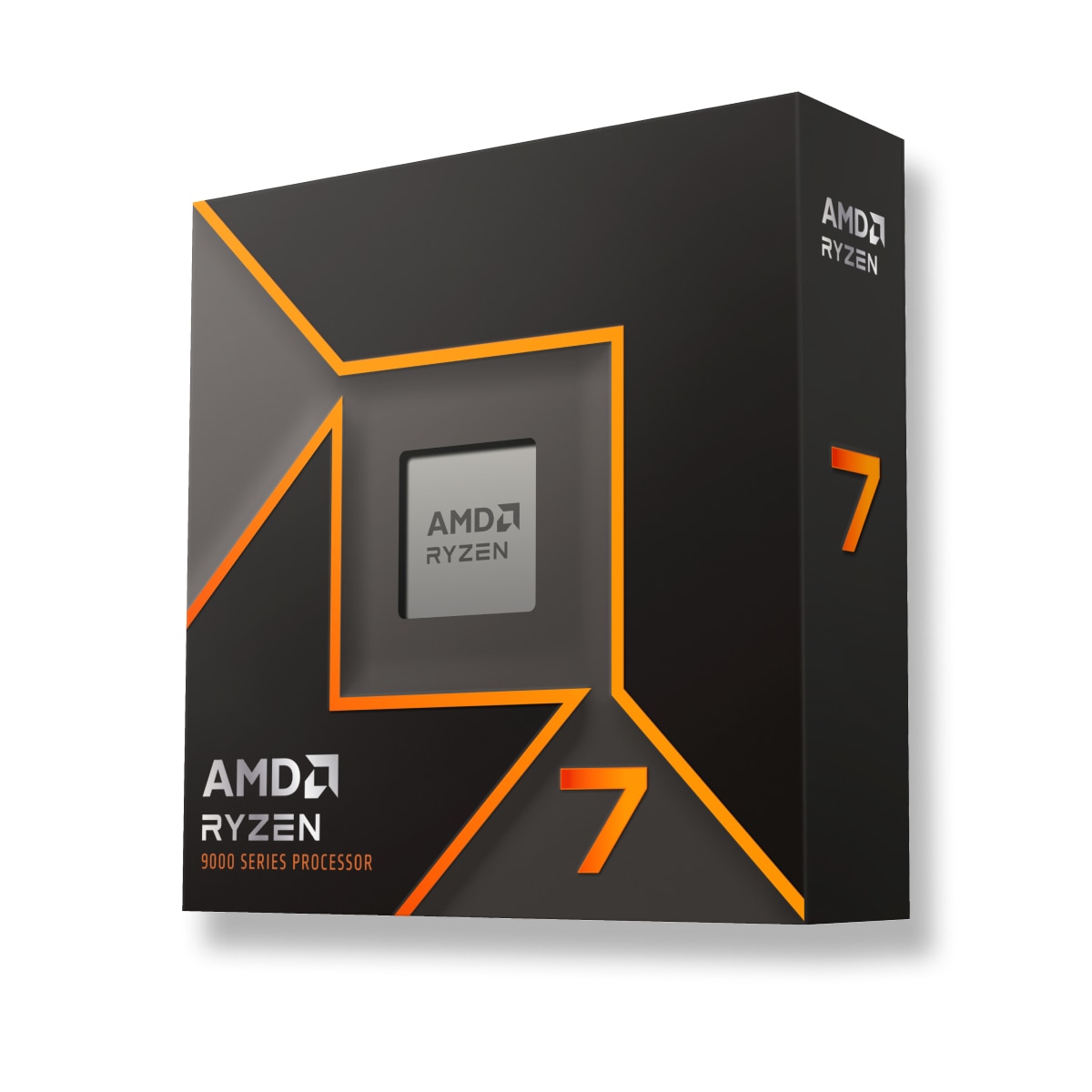
Ryzen 7 9700XとB850、BIOS対応の確認手順
B850マザーボードにRyzen 7 9700Xを載せたい場合、最初の確認先は製品ごとのCPUサポート表です。チップセット名だけで対応を判断すると、必要なBIOS版や更新手段を見落とします。実際のサポート表を例に、購入前から初回起動までに見る項目を整理します。
B850と9700Xの対応範囲
AMDの9700X仕様はソケットをAM5、対応チップセットの一つをB850と記載しています。したがってプラットフォームの組み合わせとしてB850は対象です。ただしB850という名称だけでは、ある製品の出荷時BIOSがそのCPUを認識するかは決まりません。製品ごとのサポート表でCPU型番、検証済みBIOS版、更新方法を確かめます。
NZXT N7 B850のCPUサポート表には「9700X(100-000001404)」が載り、Validated BIOS欄は1.00と記載されています。このBIOS版はN7 B850の情報です。別製品では、それぞれのCPUサポート表に記載された版を使います。同じCPUでもボードの型番が変わればサポート表の掲載内容が変わります。販売店の商品名が「B850搭載」で終わっている場合は、実際のマザーボード型番まで特定します。
| 確認対象 | 見る欄 | 判断できること |
|---|---|---|
| CPUサポート表 | 9700Xまたは製品コード | そのボードでの検証対象か |
| 必要BIOS版 | Validated/Since BIOS | 現在の版で起動できるか |
| 製品マニュアル | 更新機能と端子 | CPUなしで更新できるか |
| 店舗の説明 | 出荷BIOS/更新サービス | 購入個体の初期状態 |
BIOS版の調べ方
AMDのBIOS更新ガイドは、正しいボード製品ページから該当BIOSを入手する必要があると説明します。まずマザーボードのメーカー、シリーズ名、末尾の「WiFi」「V2」などを含む正確な型番を控えます。同じシリーズでも基板の改訂版が違えばBIOSファイルを共用できない場合があります。CPUサポート表から9700Xを検索し、必要版を記録します。
組み立て済みPCならBIOS設定画面やシステム情報で現在版を確認できます。新規購入でまだ起動できない場合、商品ページの「Ryzen 9000対応」表記だけで特定版が入っているとは断定できません。販売店へBIOS版の確認を依頼するか、製品にCPUを使わず更新できる機能があるかマニュアルで確かめます。機能名称と手順はメーカーごとに異なります。
初回起動と更新時の注意
CPU、クーラー、1組のDDR5メモリ、電源の接続を確認して最小構成で起動します。最初からEXPOやPBOを有効にすると、起動不良の原因がBIOS対応か設定か切り分けにくいです。初期設定で起動を確認してから、メモリ設定と電力設定を一つずつ適用します。更新する際は対象型番の公式ファイルを使い、メーカーが示す手順とファイル名に従います。
9700Xには内蔵Radeon Graphicsがあり、AMDの仕様でグラフィックスコア数は2とされます。映像端子のあるボードなら、GPUを取り付けずにBIOS画面の表示確認ができる構成もあります。ただし映像出力端子はマザーボード側の仕様に依存します。GPUの動作確認も兼ねるなら、接続先を混同しないようモニターケーブルを挿す端子を決めておきます。
ボード選びで追加する条件
BIOS対応が分かった後は、M.2スロット数、USB端子、拡張カード用スロット、ネットワーク機能を必要数から逆算します。端子構成はB850製品ごとに異なります。9700Xの標準TDPは65Wです。105WモードやPBOを使う予定なら、クーラーとケース内の送風も含めて構成を考えます。65W・105W設定の記事には電力枠と実測差をまとめました。
既存AM5環境からCPUだけを交換する場合、古いCPUで先にBIOSを更新できることが利点になります。一方、新規購入では初期BIOSの情報と更新手段が購入判断に直結します。ボード名から連想する規格だけでなく、製品固有のサポート表を最後の根拠にします。
製品コードと販売表記
サポート表で「9700X」が複数見つかった場合は、CPUの製品コードまで確認しましょう。NZXTの表にある100-000001404はCPU識別用のコードで、販売店のBOX品の品番と表記形式が異なることがあります。CPU名が一致しても、実際に使うボードの表へ載っているかが重要です。B850はチップセットの分類であり、同じ型番の末尾違いや基板改訂まで保証する呼び名ではありません。製品ページのサポート欄と、購入する商品の正確な名前を一対一で照合すると誤購入を減らせます。
まとめ
AMDは9700Xの対応チップセットにB850を挙げ、NZXTのN7 B850サポート表も9700Xを掲載しています。実際に選ぶボードでは、その製品のCPUサポート表と出荷BIOS版を照合しましょう。対応版を確認できたら、初期設定で起動させ、EXPOや電力設定は後から試します。購入候補が複数あるなら、更新方法まで比較すると組み立て時の手戻りを減らせます。