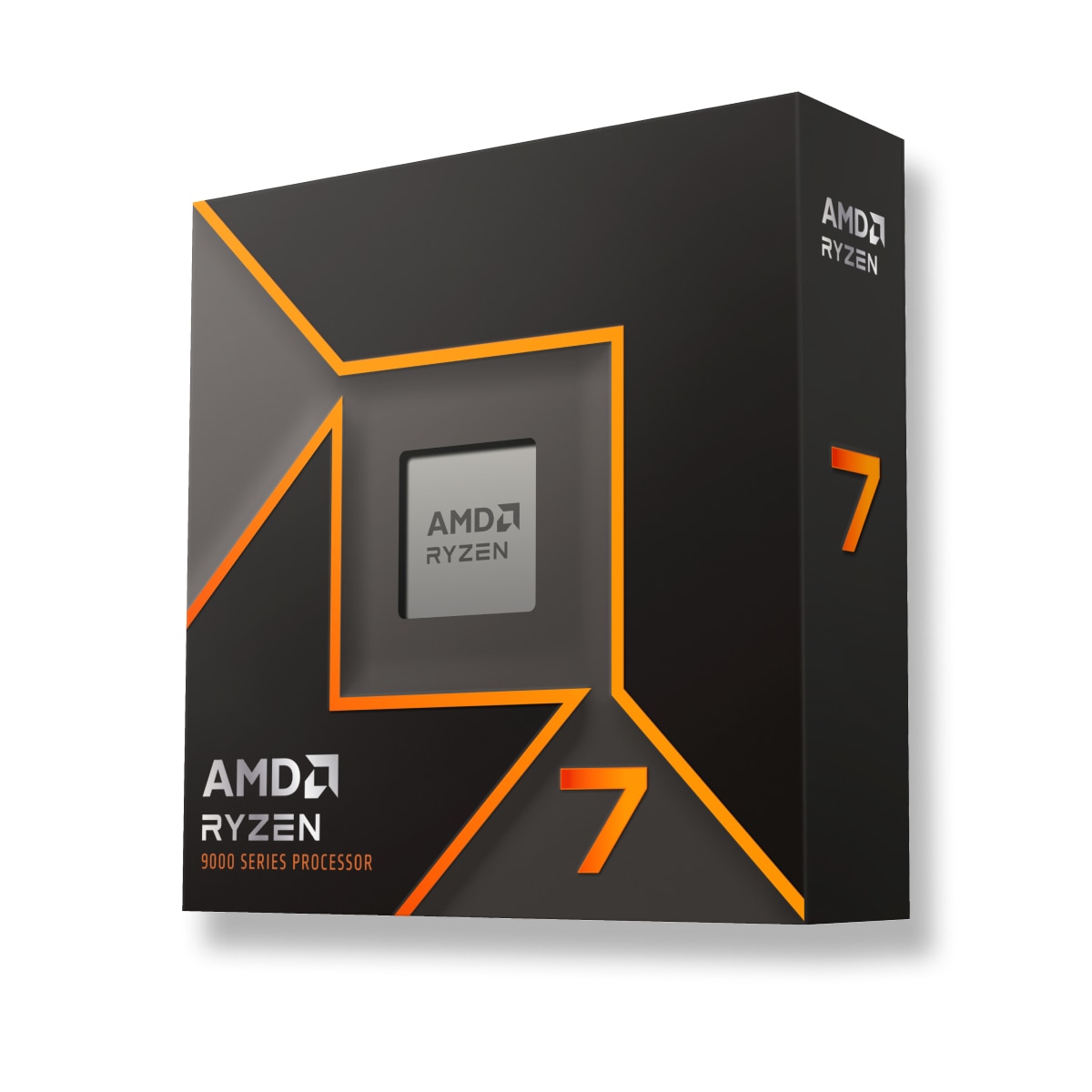
Ryzen 7 9700XでOBS配信、CPUの役割と設定
ゲーム配信用PCにRyzen 7 9700Xを選ぶとき、8コア16スレッドという数字だけで配信画質は決まりません。OBSで映像を何でエンコードするかによってCPUの仕事量が変わります。CPU側とGPU側の担当を分け、配信が重くなったときに確かめる順序を整理します。
9700XとOBSの処理分担
AMDの仕様で9700Xは8コア16スレッド、最大ブースト5.5GHz、標準TDP 65Wです。OBSを動かす間も、CPUはゲームのロジック、OS、音声処理、シーンの描画準備などを担当します。配信映像の圧縮までCPUへ任せるx264を選ぶと、ゲームとエンコードがコア時間を分け合います。負荷の重いゲームほど、配信のためにCPU余力を確保する必要があります。
OBS公式のハードウェアエンコード解説は、対応GPUがある場合には専用エンコーダーの利用を一般に推奨します。GPU内の専用回路に映像の圧縮を任せるため、CPUがx264で同じ仕事を行う場合より負担を減らせます。たとえばRTX 5070 TiのNVIDIA公式仕様は第9世代NVENCを2基掲載します。GPUの描画負荷は残りますが、CPUのエンコード負荷を軽くできます。
| OBSのエンコーダー | 主な圧縮担当 | CPU側の注意点 |
|---|---|---|
| x264 | CPU | ゲームとスレッドを共有する |
| NVENC/AMF/QSV | 対応GPUの専用回路 | CPU負荷は減るがゼロにはならない |
コーデックと配信先
OBSの形式ガイドはH.264を幅広いサービスで再生しやすい形式として説明し、AV1は高い圧縮効率を持つ一方で対応先に制約があるとします。OBSで選べるエンコーダーと配信先が受け付けるコーデックは別の確認項目です。録画向けのAV1が選択できても、配信先がその形式を受け付けなければ実運用できません。
配信とローカル録画を同時に行う場合、録画側の設定も負荷へ加わります。録画を配信と同じエンコード設定で共用するのか、別の品質で圧縮するのかでGPU・CPU・ストレージの負荷が変わります。高画質にする前に、配信先の推奨ビットレート、回線の上り速度、録画先の空き容量を確かめましょう。OBSが持つ自動設定を出発点にし、映像の欠落や遅延を見て変更します。
ゲーム中のフレーム落ち
OBSの統計では、レンダリング遅延、エンコード遅延、ネットワークによるドロップを区別します。原因ごとに調整する項目が異なります。GPU使用率が高いゲームでレンダリング遅延が出るなら、ゲーム側のフレームレート上限や画質を調整し、OBSがフレームを合成する余地を作ります。x264でエンコード遅延が出るなら、プリセットやエンコーダーを変更する余地があります。
9700Xの105WモードやPBOを最初の対策にする必要はありません。OBSのエンコーダーとゲームの上限を整えるだけで改善する場合があります。CPU全コアの長い負荷が問題と分かってから、65Wと105Wの比較を参考に電力枠を検討します。設定を変える前後は、同じゲームシーンと同じ配信先で比較しないと改善の理由が分かりません。
CPU選びの判断
配信もゲームも1台で行うなら、ゲームで必要なfps、配信の解像度とコーデック、録画の有無をまず決めます。GPUのハードウェアエンコーダーを使う構成では、9700Xの8コアはゲームと周辺作業に割けます。一方、x264の重いプリセットに強くこだわる場合はCPUコア数とゲーム負荷を同時に測り、必要に応じて上位CPUを比較します。
すでに9700Xを所有しているなら、CPUを買い替える前にOBSの統計ウィンドウとシステムの使用率を確認します。ネットワークのドロップはCPU交換では直りません。配信アプリ、GPUドライバー、ゲームの上限設定を含めて原因を分離すれば、部品の買い足しの要否を判断できます。
配信テストの手順
9700XとRTX 5070 Tiの実機検証では、OBSのNVENC H.264で配信と録画を同時に動かし、Forza Horizon 6の平均fpsが非配信時138から配信・録画時127へ下がりました。約8%の差であり、GPUエンコードを使ってもゲームの描画負荷が消えるわけではないことが分かります。この検証はフルHDの特定タイトルとOBS設定での測定です。
本番前に、実際のゲームシーンで非公開テスト配信を行い、OBSの統計を数分間記録します。会話中やゲームのメニュー画面だけでは、負荷の高い戦闘や移動の問題が出ません。録画も同時に使う予定なら、テストでも同じ設定にします。配信先の受信状態が悪い時間帯にドロップが増える場合は、CPUやGPUの使用率が低くても回線側を調べます。エンコーダー変更の前後で遅延の種類を比較すれば、設定変更が効いたかを確認できます。
まとめ
9700XでOBS配信を行う際、CPUはゲームと配信周辺の処理を担います。対応GPUの専用エンコーダーを使えば、映像圧縮をCPUから移せます。まず配信先の形式、OBSの遅延表示、ゲーム側のGPU負荷を確認し、エンコード方式を決めましょう。CPUの電力設定は、その後もCPU処理が限界になる場合に試します。