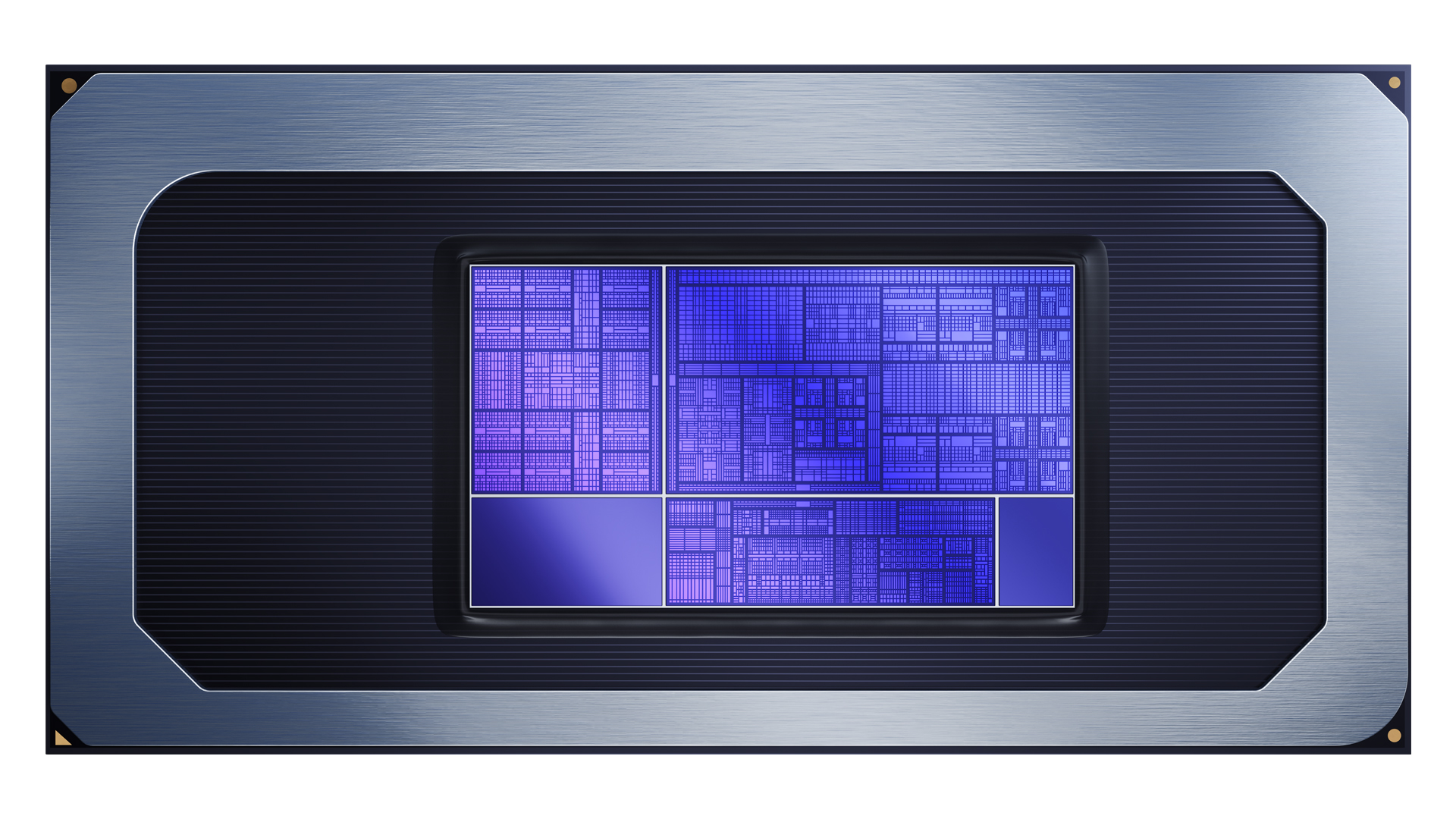
Core Ultra 7 265Fのゲーム性能を調べると、20コアならどのゲームでも高いfpsになるのか、GPUへ予算を回すべきかで迷います。結論から言えば、CPUの差はフルHD・高リフレッシュレートほど見えやすく、WQHDや4KではGPUの比重が増します。ここでは未検証の実測値を断定せず、Intelの公式仕様から確認できる条件と、ベンチマークの読み方を整理します。
Core Ultra 7 265Fの基本仕様
Core Ultra 7 265FはArrow Lake世代のデスクトップCPUです。8基のPコアと12基のEコアによる20コア20スレッド、最大5.3GHz、30MBのIntel Smart Cache、36MBのL2キャッシュを備えます。Processor Base Powerは65W、Maximum Turbo Powerは182Wで、ソケットはFCLGA1851です。メモリは最大DDR5-6400に対応します。
型番末尾のFは、プロセッサー内蔵グラフィックスを搭載しないことを示します。ゲーム用グラフィックボードを使う構成でも、初回起動や故障の切り分けで映像出力をCPUへ逃がせません。GPUの購入、補助電源、ディスプレイケーブルまでを構成表に含めてください。
解像度別の見方
フルHDで高いフレームレートを狙う競技系ゲームでは、CPU、メモリ、ゲームエンジンの処理が先に限界となる場面があります。平均fpsだけでなく、場面転換や大人数戦での下位fps、バックグラウンドアプリの有無を確認すると、CPUの役割を判断しやすくなります。
WQHDや4Kで画質を高くすると、GPUの描画処理が先に上限へ達することが増えます。この条件ではCPUを上位へ替えても差が小さく、GPU、VRAM、冷却へ予算を振ったほうが体感につながる場合があります。同じCPUの比較でも、GPU、メモリ、BIOS、ゲーム設定が違えば結果は変わります。
ベンチマークの確認項目
レビューを読むときは、CPU名とスコアだけを抜き出さないことが大切です。使用GPU、解像度、画質、アップスケーリング、メモリ容量と速度、電力制限、OSとドライバー版を見ます。特にメーカーが示す「最大」の性能値は、指定タイトルと検証環境での値です。自宅の構成へそのまま当てはめられません。
- 平均fpsと1% lowなど下位fpsを併読する
- フルHDと4Kの結果を同じ意味で比較しない
- GPU使用率とCPU使用率、温度、消費電力を確認する
- テスト時のDDR5設定と電力プロファイルを確認する
- 1本のレビューだけで購入を決めず、条件が近い測定を探す
構成全体の優先順位
ゲームPCでは、先に遊ぶタイトル、解像度、目標fps、総予算を決めます。次にGPUを選び、Core Ultra 7 265F、LGA1851マザーボード、DDR5、クーラー、電源が予算内に収まるかを確認します。CPUだけを先に決めると、GPUや電源の品質を下げる構成になりがちです。
65Wというベース電力だけで冷却を決めるのも避けましょう。最大ターボ電力182Wでの熱をケースが排出できるか、クーラーがLGA1851に対応するかを確認します。メモリは同一キットの2枚組を基本にし、まず標準設定で安定させてからXMPなどを試すとトラブルを追いやすくなります。
まとめ
Core Ultra 7 265Fは20コア、最大5.3GHz、DDR5とLGA1851に対応するデスクトップCPUです。ゲーム性能はCPU単体では決まらず、フルHD・高fpsではCPUとメモリ、WQHD・4KではGPUの比重を優先して考えます。次は265と265Fの違いと、マザーボード・冷却の記事を読んで、部品を同じ予算表で比べてください。
購入前の最終確認
発売時期や市場シェアではなく、いま使うディスプレイの解像度とGPUを起点に構成を決めます。高リフレッシュレートのフルHD環境ならCPUとメモリ設定を重視し、4K中心ならGPUの性能、VRAM、電源の余裕を先に確認します。265FではGPUが映像出力を担うため、カードの長さ、補助電源、ケースの吸排気も外せません。組み立て後は標準設定でゲームが安定することを確かめてから、メモリ設定やファンカーブを調整してください。