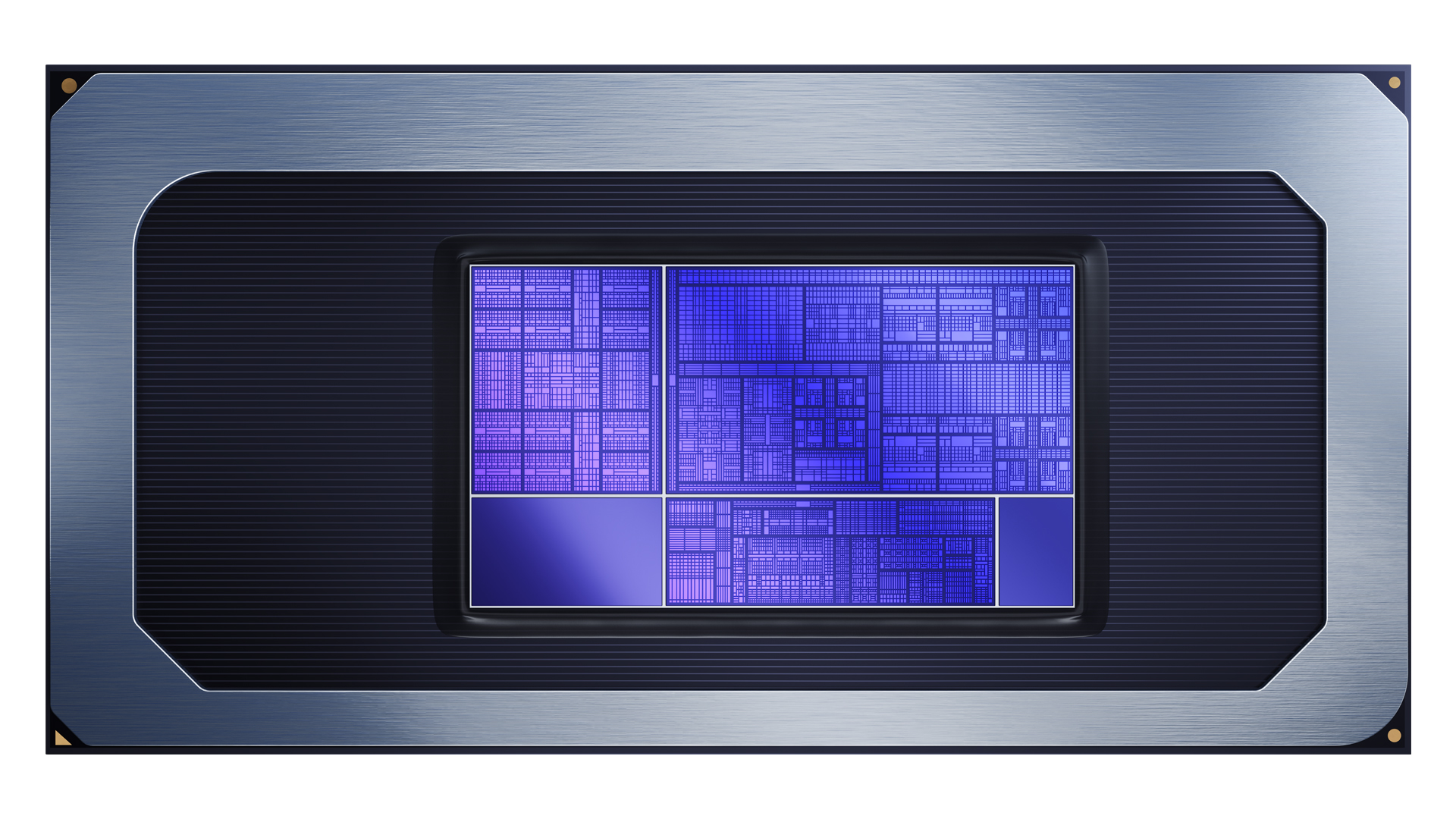
Core Ultra 7 265Fは内蔵GPUなしと聞くと、グラフィックボードを付ければ問題ないように見えます。実際、ゲーム用GPUを使う構成では普通に運用できます。しかし初回起動、故障時の切り分け、ディスプレイの接続先では、非F型番との違いが表れます。組み立てる前に必要な部品と手順を確認しましょう。
F型番が示す仕様
IntelのCore Ultra 7 265F公式仕様では、Graphics Outputは「n/a」、対応ディスプレイ数は0です。CPUから映像を出す機能がないため、マザーボード背面のHDMIやDisplayPort端子へモニターをつないでも表示されません。
CPUは8Pコアと12Eコアの20コア20スレッド、最大5.3GHz、LGA1851、DDR5-6400対応です。FはCPUコア数、ソケット、メモリ規格を示す記号ではなく、内蔵グラフィックスの有無に関わる型番です。製品名が近い265と混同しないよう、注文前に正式型番を確認してください。
必要になるグラフィックボード
Core Ultra 7 265Fを使うには、映像出力用のグラフィックボードが必須です。GPUはPCIe x16スロットへ装着し、ディスプレイケーブルはGPU側の端子へ接続します。GPUの補助電源が必要な製品では、電源ユニットから指定されたケーブルを接続します。
ゲームをしないPCでも、画面出力だけのためにGPUが必要になります。低負荷用途でCPU内蔵グラフィックスを使いたい、GPU故障時も画面を出したい場合は、265など内蔵グラフィックスを持つ型番との価格差を比べてください。GPUを買う費用、消費電力、空きスロットも総額へ含めます。
初回起動で画面が出ないとき
組み立て直後に画面が出ない場合、モニターをマザーボードへつないでいないかを最初に確認します。265FではGPU側へつなぎ直します。その後、GPUが奥まで装着されているか、補助電源が刺さっているか、モニター入力が正しいかを順に確認します。
- ディスプレイケーブルをGPUのDisplayPortまたはHDMIへ接続する
- GPUの補助電源とCPU補助電源を確認する
- GPUをPCIe x16スロットへ確実に装着する
- モニター側の入力切替とケーブルを確認する
- マザーボードのデバッグLEDと説明書を参照する
複数の部品を一度に交換すると原因を追えません。最小構成で起動を確認し、メモリを1組、ストレージ、周辺機器の順に加えると切り分けやすくなります。電源を切り、ケーブルを抜いてから作業してください。
故障切り分けと保守性
非F型番の内蔵GPUは、高性能GPUを使う人にも保険になります。GPUを外してBIOS画面が出るなら、CPU・メモリ・マザーボード側とGPU側を分けて確認できます。265Fでは別のGPUや予備部品を用意しない限り、この方法は使えません。
これは265Fが劣るという意味ではありません。GPUを常設し、部品の扱いに慣れた人なら、F型番の制約を理解して価格や用途で選べます。ただし、GPUが必要である事実を後から知ると、組み立てが止まるので注意が必要です。
まとめ
Core Ultra 7 265Fは内蔵GPUを持たず、映像出力にはグラフィックボードが必須です。モニターはGPU側へ接続し、GPU補助電源と初回起動の手順を確認してください。次は265との違いと電源容量を読み、GPUを含む構成を安全に組み立てましょう。
購入前に用意するもの
F型番を選ぶなら、CPUと同時にGPU、GPU用の補助電源、GPUからモニターへつなぐケーブルを確認します。古いモニターを使う場合は端子の組み合わせも調べ、必要なら信頼できる変換方法を用意します。Windowsの導入やBIOS更新を行うUSBメディアも、組み立て前に準備しておくと作業が止まりません。内蔵GPUがないことを制約ではなく構成条件として扱えば、初回起動の混乱を減らせます。
完成品PCを選ぶ場合も同じです。仕様表にグラフィックボード名、映像端子、電源容量が明記されているかを確認します。CPU名だけで購入せず、必要なモニターへ実際に接続できる構成かを販売前に確かめてください。