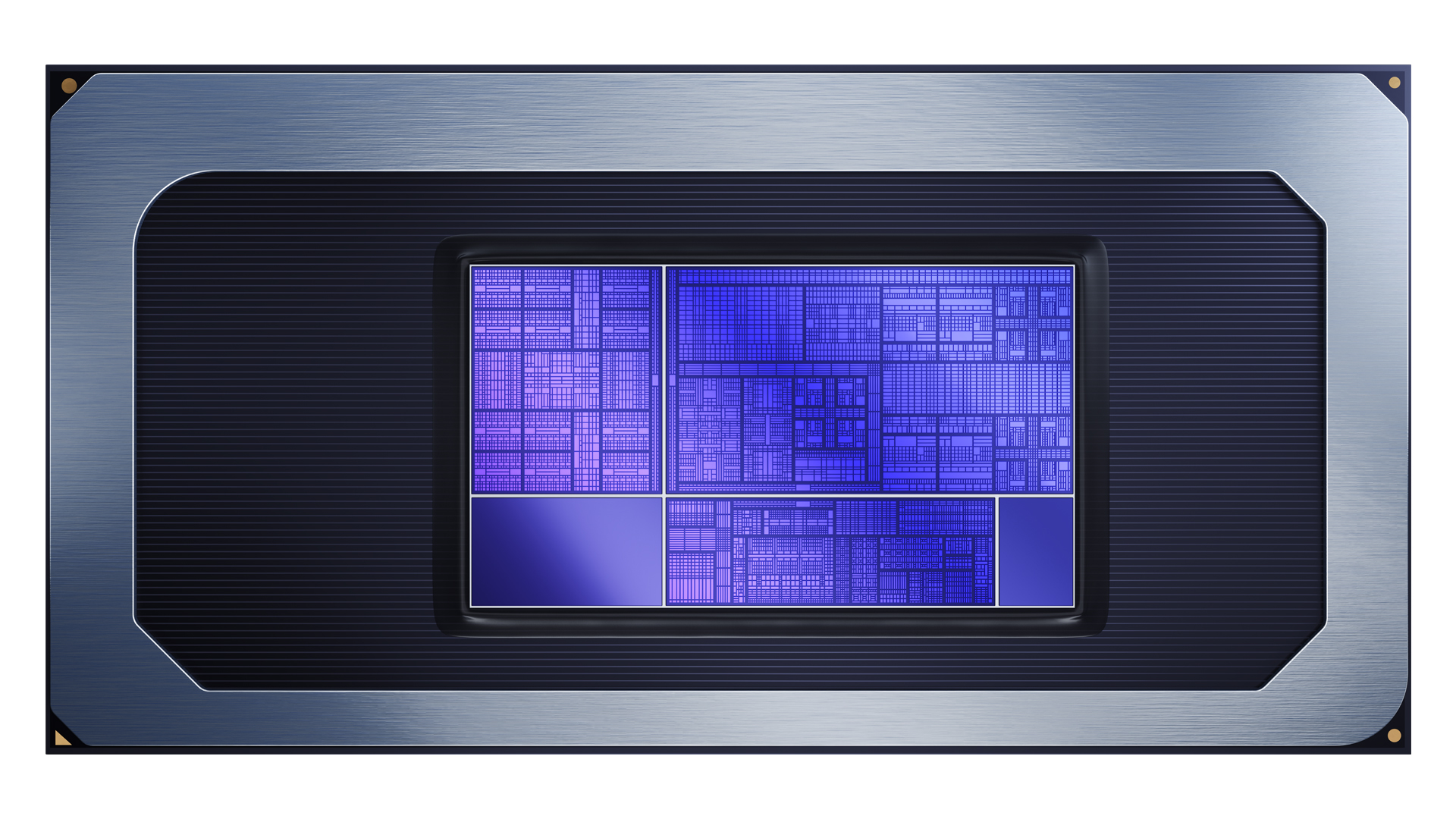
Core Ultra 7 265Fは動画編集に向くのかを考えるとき、コア数だけで書き出し時間を判断するのは危険です。265Fは8Pコアと12Eコアによる20コア20スレッド、最大5.3GHz、DDR5-6400対応のデスクトップCPUです。素材のコーデック、編集ソフト、GPU支援、メモリ容量、保存先SSDが処理時間を左右するため、作業の流れに沿って部品を選びます。
CPU仕様から分かること
Core Ultra 7 265Fは複数コアを使うエンコード、レンダリング、バックグラウンド処理を行う編集PCの候補です。ただし、20コアという表記はアプリごとに同じ伸びを約束しません。タイムライン再生、エフェクト、書き出し、プロキシ生成では、CPU・GPU・ストレージの負荷配分が異なります。
公式仕様のProcessor Base Powerは65W、Maximum Turbo Powerは182Wです。長時間の書き出しを行うなら、短いベンチマークだけでなく、ケースの通気、クーラー、室温を含めて持続性能を確認してください。冷却が不足すると、騒音やクロック変動が作業環境へ影響します。
F型番と外部GPU
265Fには内蔵グラフィックスがありません。そのため映像出力には外部GPUが必須です。編集ソフトでGPUエンコードやGPUエフェクトを使う場合も、対応するGPU、VRAM容量、ソフトの対応コーデックを確認します。F型番だから編集に使えないわけではありませんが、CPU内蔵グラフィックスの機能を前提にしたい場合は、265など非F型番も比較対象に入ります。
GPUはゲーム用の性能だけで選ばず、編集ソフトの公式対応、ドライバー、よく使う書き出し形式を確認します。GPUが処理を支援する場面では、CPUだけを上位化するより、GPUやVRAMに予算を配分したほうが待ち時間を減らせることがあります。
メモリとストレージの優先順位
フルHDの短い動画と、4K以上の素材、複数カメラ、RAW、After Effectsなどを併用する作業では必要メモリが異なります。32GBを出発点にしつつ、重い素材や複数アプリを扱うなら64GBを検討します。容量が足りない状態では、CPU性能を生かしにくくなります。
ストレージはOS・アプリ、作業用キャッシュ、素材、書き出し先を分けると管理しやすくなります。SSDの容量が不足すると、編集ソフトのキャッシュや一時ファイルが詰まり、作業が止まります。M.2スロット数、放熱板、バックアップ先までマザーボード選びの段階で確認してください。
- 編集ソフトと利用コーデックのGPU支援を確認する
- 素材の解像度と同時利用アプリからメモリ容量を決める
- 作業用SSDと保存用ストレージの空き容量を確保する
- 長時間書き出しを想定し、クーラーとケース通気を確認する
- GPUのVRAMと電源コネクタをCPUと同じ予算表で比較する
実測比較の読み方
動画編集のレビューでは、使用ソフト、バージョン、素材、書き出し設定、GPU、メモリを確認します。あるソフトのH.264書き出し結果を、別ソフトのRAW現像へそのまま当てはめることはできません。自分の仕事に近いプロジェクトを使ったテストを優先し、短時間のスコアだけで結論を出さないでください。
購入後は、標準BIOS設定で安定性を確認してからXMPや電力設定を調整します。編集途中のクラッシュを避けるため、性能設定を上げる前に、メモリテスト、長時間書き出し、ストレージ空き容量の確認を行いましょう。
まとめ
Core Ultra 7 265Fは20コア構成を持ち、外部GPUとDDR5を組み合わせる動画編集PCの候補です。作業時間はCPUだけで決まらないため、GPU支援、VRAM、メモリ容量、SSD、冷却を同時に確認してください。次はメモリ相性と電源容量を読み、実際の編集環境に必要な部品を決めましょう。
素材に合わせた検証
購入候補が絞れたら、普段使うカメラの素材と同じ解像度・フレームレート・コーデックを使ったレビューを探します。代理ファイルを使う編集、ネイティブ再生、書き出しではボトルネックが変わります。完成後のPCでは、短いテストプロジェクトで再生、エフェクト、書き出しを順に確認し、CPU温度、メモリ使用量、GPU使用率、SSD空き容量を記録してください。用途に近い測定が、一般的な順位表より役に立ちます。