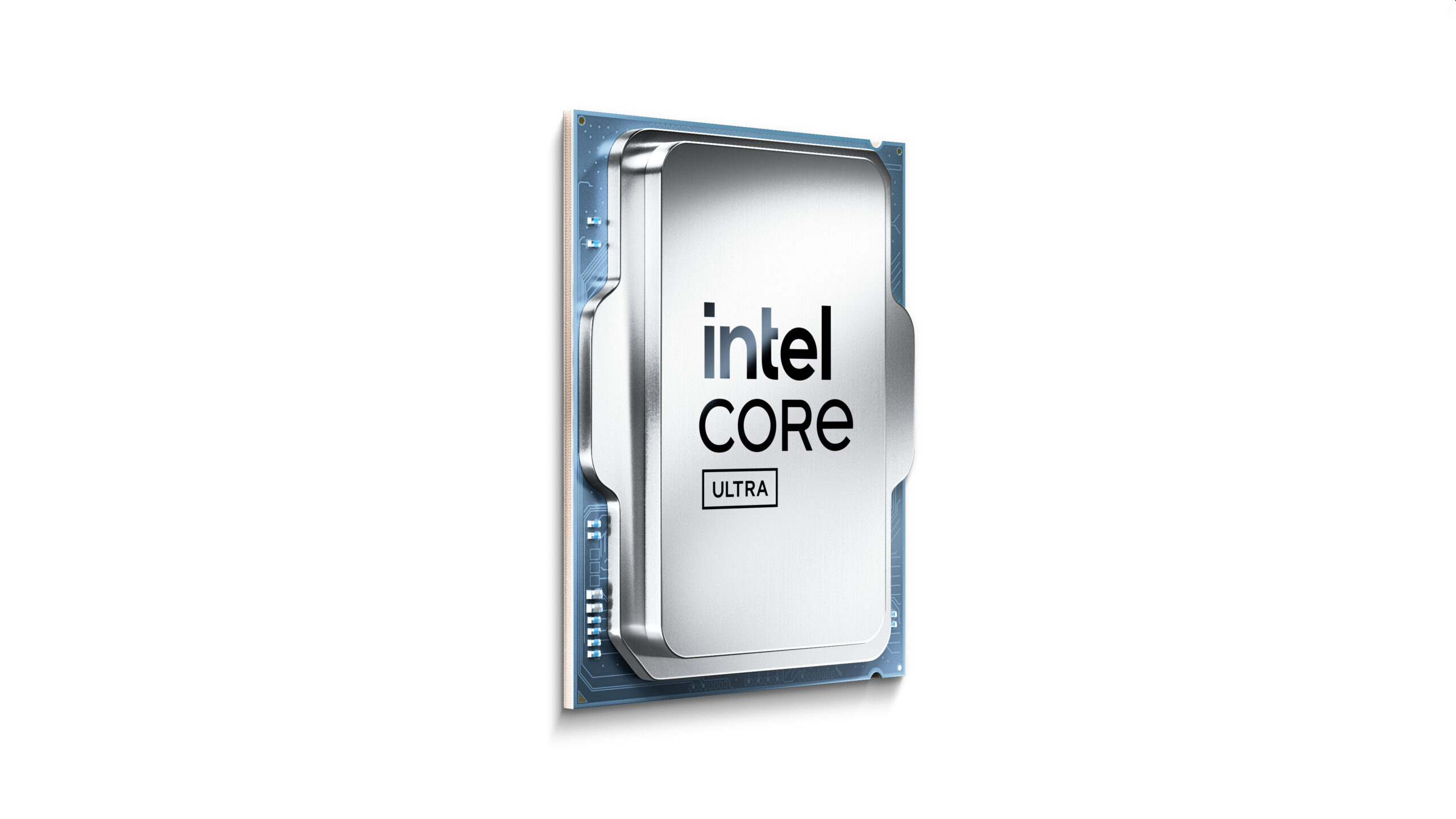
「最大250Wという数字を見て、水冷クーラーが必須だと思い込んでいないだろうか」。ハイエンドCPUというイメージから簡易水冷を前提に予算を組んでしまいがちですが、実際にはもっと手頃な選択肢で十分なケースもあります。本記事では、実測レビューをもとにCore Ultra 7 265Kの発熱傾向とクーラー選びのポイントを整理します。読み終える頃には、自分の運用スタイルに合ったクーラーを選べるようになるはずです。
TjMax105℃とMTP250Wという仕様
Intel公式仕様によると、Core Ultra 7 265Kの最大動作温度(TjMax)は105℃、全コア高負荷時に到達する最大ターボ電力(MTP)は250Wです。数値だけを見ると発熱の大きいCPUという印象を受けますが、これはあくまで瞬間的なピーク値であり、実際のアプリケーション使用時にこの上限まで張り付き続けるわけではありません。
実測ではCinebench実行時も200W前後
AKIBA PC Hotline!の実測レビューによると、Cinebenchのようなベンチマーク実行時でもCore Ultra 7 265Kの消費電力はおよそ200W前後にとどまり、6,000円台の空冷クーラーでも余裕を持って冷却できたと報告されています。MTPの250Wという数値ほど実運用での発熱は大きくなく、前世代と比べて電力効率が改善されている恩恵が、クーラー選びの負担軽減にもつながっています。
空冷クーラーで十分なケースが多い
日常的な作業やゲーミング用途が中心であれば、大型サイドフロー型の空冷クーラー1つで十分に冷やし切れるのが実情です。ASCIIの検証記事では、電力リミット(PL1)を159Wまで引き上げた状態でも、空冷クーラーでゲーミングPCを安定動作させ、最大温度は87℃にとどまったと報告されています。予算を抑えたい場合や、簡易水冷のポンプ音・液漏れリスクを避けたい場合には、空冷クーラーが現実的で扱いやすい選択肢です。
オーバークロックを狙うなら簡易水冷も検討
倍率ロックフリーのK付きモデルという特性を活かし、手動オーバークロックで消費電力・発熱をさらに引き上げたい場合は、300W以上の冷却能力を持つ簡易水冷クーラーを検討する価値があります。240mmクラス以上のラジエーターを備えたモデルであれば、全コア高負荷時でも温度上昇を抑えやすく、ブーストクロックを維持しやすくなります。Z890チップセットのマザーボードと組み合わせてオーバークロックに挑戦するなら、クーラーの冷却余力にもあらかじめ余裕を持たせておきましょう。
ケースエアフローの重要性
CPUクーラー単体の性能だけでなく、PCケース全体のエアフローも温度に大きく影響します。フロントに十分な吸気ファンを配置し、排気経路を確保したケースであれば、同じクーラーでもより低い温度で安定動作させやすくなります。特にコンパクトケースで組む場合は、クーラーの高さ制限とあわせて、ケース内のエアフロー設計も購入前に確認しておきたいポイントです。
サーマルペーストの塗り直しと経年劣化
CPUクーラー購入時に付属するサーマルグリスは、数年単位で使用すると性能が劣化していくことがあります。長期間同じクーラーを使い続ける予定なら、1〜2年に一度サーマルグリスを塗り直すことで、温度上昇を抑えられる場合があります。特に高負荷作業を頻繁に行う環境では、定期的なメンテナンスが安定動作の維持につながります。
クーラーの取り付け方向と接触ムラの防止
大型の空冷クーラーを取り付ける際は、ヒートシンクの向きがケース内のエアフローと合っているかを確認しておきましょう。フロントから吸気してリアへ排気する一般的なエアフローに対して、クーラーのフィン方向が逆になっていると冷却効率が落ちてしまいます。またサーマルグリスの塗布量が少なすぎたり偏っていたりすると、コアの一部だけ温度が高くなる接触ムラが起きることがあるため、取り付け時は説明書の指示通りの量を均一に塗るよう心がけましょう。取り付け後は一度ベンチマークソフトで各コアの温度を個別に確認し、極端な偏りがないかをチェックしておくと安心です。
まとめ
Core Ultra 7 265Kは、MTP250Wという数値ほど実運用での発熱は大きくなく、日常用途やゲーミングであれば空冷クーラーでも十分に冷却できます。オーバークロックを狙うなら簡易水冷の検討価値もあります。マザーボードや電源容量の選び方が気になる方は、関連記事もあわせてご覧ください。