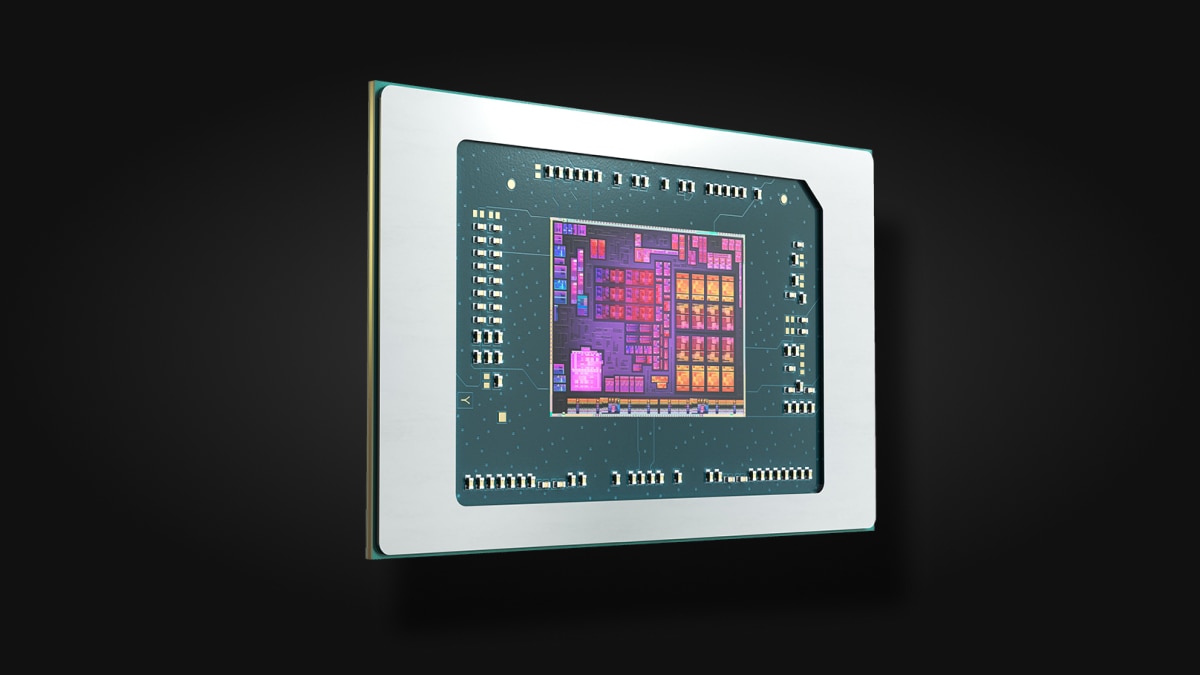
Ryzen 5 5500GT対応マザーボードは、Socket AM4という表記だけでは選べません。製品型番ごとのCPUサポートリストに「Ryzen 5 5500GT」があり、搭載済みBIOSが必要版以上であることを確認する必要があります。内蔵GPUを使うなら、必要な映像出力端子も必須です。
新規購入ではB550またはA520の現行在庫が探しやすい候補ですが、対応は基板単位です。既存のB450、X570なども更新で使える場合があります。チップセット名から一括で対応を決めず、メーカーの一覧を証拠にします。
対応確認の手順
購入前は次の順番で確認します。
- マザーボードの完全な製品名とリビジョンを特定する
- メーカー公式のCPU Support Listを開く
- Ryzen 5 5500GTまたは部品番号100-000001489を探す
- 「Validated since BIOS」などの必要BIOS版を記録する
- 商品のBIOS搭載版または更新手段を確認する
- 内蔵GPU用の映像端子と対応解像度を確認する
- メモリQVL、ケース規格、必要スロットを確認する
AMD公式仕様が示すソケットはAM4ですが、これは物理的に装着できる規格です。BIOSにCPUを初期化するコードがなければ、ファンが回っても画面が出ず、POSTまで進みません。
CPUサポートリストの実例
ASUS PRIME B550M-AのCPU一覧には、Ryzen 5 5500GTが掲載され、対応開始BIOSは2803です。同じ一覧でもRyzen 5 5600は2423、5600GTは2803で、同世代・同ソケットでも必要版が違います。
ASRockのAM4 CPU対応表も5500GTを掲載し、各マザーボードと必要BIOSを個別に示しています。たとえば複数のX570製品でP5.50と表示されますが、この数字を別のASRock製品へ流用してはいけません。BIOS番号は型番固有です。
中古基板や長期在庫品は、CPU対応版より古いBIOSの可能性があります。「Ryzen 5000 Ready」の箱シールも、発売時点で存在したRyzen 5000への対応を示すだけで、2024年追加の5500GTを保証するとは限りません。
BIOS更新の方法
現在動く対応CPUを持っているなら、そのCPUで起動して最新の安定版BIOSへ更新してから5500GTへ交換します。更新前にマザーボードの型番とリビジョン、更新ファイルのチェックサム、説明書の手順を照合し、更新中は電源を切りません。
CPUなしで更新できるUSB BIOS Flashback、Flash BIOS Button、Q-Flash Plusなどを備える製品なら、古いCPUなしで進められる場合があります。ただしUSB端子、ファイル名、フォーマット、ボタン操作はメーカーごとに違います。「BIOS Flashback」という機能名が商品仕様に明記されているかを確認します。
どちらも使えない場合は、販売店のBIOS更新サービス、対応CPUの一時借用、更新済み在庫を選びます。5500GTだけを先に買って起動不能になってから対策すると、送料や作業費で安価なCPUの利点が薄れます。
更新前にはBitLockerまたはデバイス暗号化の回復キーを保存します。BIOS更新やTPM初期化で回復キーを求められる場合があります。既存設定を写真に残し、更新後はメモリ、起動順、ファン、仮想化の設定を一つずつ戻します。
チップセットの選択
A520は価格を抑えた事務用・内蔵GPU構成に向きます。B550はメモリ設定、拡張スロット、M.2、USBなどの選択肢が多く、後から外部GPUやストレージを増やしやすい候補です。X570は既存所有なら活用できますが、5500GT用に高価な在庫を新規購入する必然性は低めです。
5500GT自体のPCI Expressは3.0なので、B550のスロットがPCIe 4.0対応でもCPU直結部分は5500GT使用時にGen 3になります。マザーボードの仕様表にはCPU別の注記があり、M.2スロットや拡張スロットの速度・排他利用も変わります。
価格だけでなく、VRMヒートシンク、メモリスロット数、M.2数、ファン端子、前面USB、LAN速度、Wi-Fi、音声端子を必要数で選びます。将来のCPUアップグレード先もAM4内に限られるため、使わない機能へ過大な予算を置かないことが重要です。
内蔵GPUの映像出力
5500GTの内蔵GPUを使う場合、モニターはマザーボード背面のHDMI、DisplayPort、DVI-Dなどへ接続します。端子の種類と最大解像度・リフレッシュレートはCPUではなく基板の実装にも依存します。
例としてASUS PRIME B550M-A Wi-Fiの仕様は、HDMI 2.1、DVI-D、D-Subを搭載し、HDMIは4K 60Hz対応としています。別のB550基板が同じ端子構成とは限りません。DisplayPort必須のモニターや複数画面を使うなら、端子数と同時出力条件を説明書で確認します。
外部GPUを追加した後は、通常モニターをGPU側へ接続します。マザーボード側へ挿したままだとゲームが内蔵GPUで動く場合があります。内蔵GPUを予備表示や動画処理に残す設定もありますが、UEFIとWindowsのGPU割り当てを確認してください。
組み立て後の初回確認
最初はCPU、クーラー、メモリ1組、電源、画面だけの最小構成でPOSTを確認します。メモリ学習で初回起動に時間がかかる場合があるため、すぐ電源を繰り返し切りません。診断LEDやビープコードがあればCPU、DRAM、VGA、BOOTのどこで止まるかを記録します。
UEFIへ入ったらCPU名、メモリ容量、温度、BIOS版を確認します。OS起動後にAMDチップセットドライバーとRadeonドライバーを導入し、デバイスマネージャーの警告をなくします。メモリ2枚の位置は説明書推奨のA2・B2などを優先します。
まとめ
Ryzen 5 5500GT対応マザーボードは、AM4表記ではなく、完全な型番とリビジョンのCPUサポートリスト、必要BIOS版で判断します。内蔵GPUを使うなら映像端子、後からGPUを足すならスロット配置と電源まで確認します。
新規なら必要機能を備えたA520またはB550が選びやすく、既存のB450やX570は公式対応があれば流用できます。BIOS更新手段をCPU購入前に確保することが、起動不能を避ける最も重要な準備です。