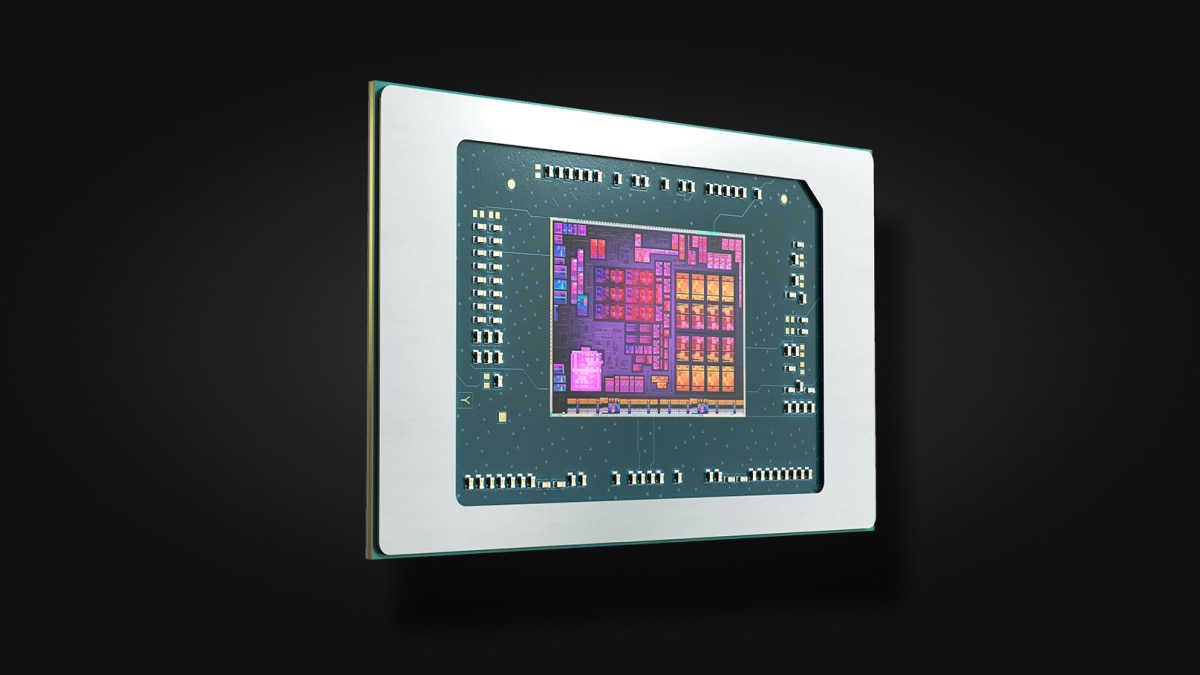
AMD Ryzen 5 5600GTの内蔵グラフィックは、外部GPUなしで画面を出し、軽量なゲームを低~中画質で動かすための性能を備えています。結論から言えば、eスポーツ系や少し前のゲームをフルHDで調整して遊ぶ用途には向きますが、新しい重量級ゲームを高画質で快適に動かす性能ではありません。
内蔵GPUの実力はCPU名だけでは決まりません。解像度と画質、ゲームの更新状況、メモリの速度・枚数、冷却、ドライバーで結果が変わります。本記事では公表仕様と第三者検証を分け、実際に設定を決める手順まで解説します。
内蔵Radeon Graphicsの仕様
AMDの公式仕様によると、5600GTは7基のグラフィックスコアを統合し、グラフィックス周波数は1900MHzです。CPUはZen 3の6コア12スレッド、既定TDPは65Wで、CPUとGPUが同じDDR4メモリを共有します。
| 項目 | 5600GTの仕様 | 性能を見る際の意味 |
|---|---|---|
| 内蔵GPU | Radeon Graphics、7コア | 外部GPUなしで映像出力と3D処理が可能 |
| GPU周波数 | 1900MHz | 公称値。実動作は温度や負荷で変化 |
| メモリ | 2チャネルDDR4、最大3200MT/s | iGPUの描画データもシステムメモリを利用 |
| CPU | 6コア12スレッド、最大4.6GHz | ゲーム処理とバックグラウンド処理を担当 |
| PCIe | PCIe 3.0 | 後から外部GPUを追加可能 |
「Vega 7」という通称が使われることもありますが、AMDの現行仕様ページ上の製品名はRadeon Graphicsです。同じ7コア・1900MHzの内蔵GPUを持つRyzen 5 5600Gの測定は参考になります。ただし、別CPUの結果を5600GTの実測値として読み替えることはできません。
遊びやすいゲームと画質の目安
2026年9月のPC Gamerの記事は、5600GTの内蔵GPUを軽い1080pゲーム向けと評価する一方、現代のゲームを高解像度・高設定で動かす用途には向かないと説明しています。購入前は「起動できるか」ではなく、希望する解像度と最低フレームレートを満たせるかで判断します。
| ゲームの種類 | 最初に試す設定 | 判断ポイント |
|---|---|---|
| eスポーツ・軽量ゲーム | 1920×1080、低~中設定 | 平均だけでなく混戦時の最低fpsを確認 |
| 少し前の3Dゲーム | 1920×1080、低設定 | 影、反射、描画距離を個別に下げる |
| 新しい重量級ゲーム | 1280×720~1080p、最低設定 | アップスケーリング対応とVRAM使用量を確認 |
| 動画再生・事務作業 | ディスプレイの標準解像度 | マザーボードの端子と対応解像度を確認 |
Tom’s Hardwareの5600G検証では、複数ゲームを720pと1080pで測定し、設定を落とせばプレイ可能な領域がある一方、テストによっては外部GPU構成が先行しました。重要なのは一つの平均値ではなく、自分が遊ぶゲームと同じ版、同じ画質、同じメモリ条件の測定を見ることです。
メモリ2枚が重要な理由
内蔵GPUには専用のGDDRメモリがなく、CPUとDDR4を共有します。メモリを1枚だけ挿す構成では2チャネルを活用できず、描画データの転送が詰まりやすくなります。最初から同容量・同仕様の2枚組を選び、マザーボード説明書で指定されたスロットへ装着するのが基本です。
容量は、軽量ゲーム中心なら16GB(8GB×2)を出発点にできます。ブラウザや配信ソフトを同時に使う、制作ソフトを扱う、将来の余裕を確保する場合は32GB(16GB×2)が扱いやすくなります。内蔵GPUへ予約した分だけOSが使える容量は減るため、8GB構成はゲーム用として余裕が小さくなります。
AMDが公表する最大メモリ速度は、2枚構成ではDDR4-3200です。4枚構成の公式速度はランク構成によりDDR4-2933または2667まで下がるため、容量を増やす目的でも2枚で必要量を満たす構成が分かりやすい選択です。メモリプロファイルを使う場合は標準設定で起動を確認してから有効化し、ゲームとメモリテストの両方で安定性を検証します。
ゲームごとの設定手順
最初から最低設定へ一括変更するのではなく、次の順でボトルネックを切り分けます。
- AMD公式のグラフィックスドライバーを導入する
- 1080p・低設定でゲーム内ベンチマークか同じ場面を測る
- 平均fps、最低fps、フレーム時間、GPU使用率を記録する
- 重い場合は影、反射、描画距離を先に下げる
- まだ不足する場合はアップスケーリングまたは解像度を下げる
- 30分程度遊び、温度上昇後も速度が安定するか確認する
GPU使用率が高いままフレームレートが不足する場合、画質か解像度を下げると改善しやすくなります。GPU使用率が低いのに処理が不安定なら、メモリが1枚になっていないか、バックグラウンド処理、温度、電源設定も確認します。動画のベンチマーク値を写すだけでなく、自分のPCで同じ場面を再測定することが大切です。
外部GPUを追加すべき用途
高画質の新作ゲーム、レイトレーシング、1440p以上、高リフレッシュレートを安定して狙う場合は、外部GPUを予算へ入れます。5600GTはPCIe 3.0対応なので増設自体は可能です。GPUを追加した後は、ディスプレイケーブルをマザーボードではなくグラフィックスカード側へ接続します。
外部GPUをすぐ買う予定なら、5600GTを一時的な映像出力として使える点は便利です。一方、最初から高性能GPUを固定して長く使うなら、CPU側のキャッシュやPCIe世代が異なる候補も含め、PC全体の予算で比較してください。5600GTの強みは、GPU購入を後へ回して段階的に組めることです。
まとめ
Ryzen 5 5600GTの内蔵グラフィック性能は、eスポーツ系や軽量ゲームを設定調整して遊ぶ用途に適しています。7コア・1900MHzのRadeon Graphicsを備えますが、新しい重量級ゲームの高画質動作を前提にはできません。
DDR4-3200の2枚組、最新ドライバー、適切な画質設定を揃え、希望するゲームの最低fpsまで実機で確認してください。低設定や解像度調整でも目標に届かない場合は、RTX 4060など外部GPUを組み合わせる構成へ進むのが明確な判断です。