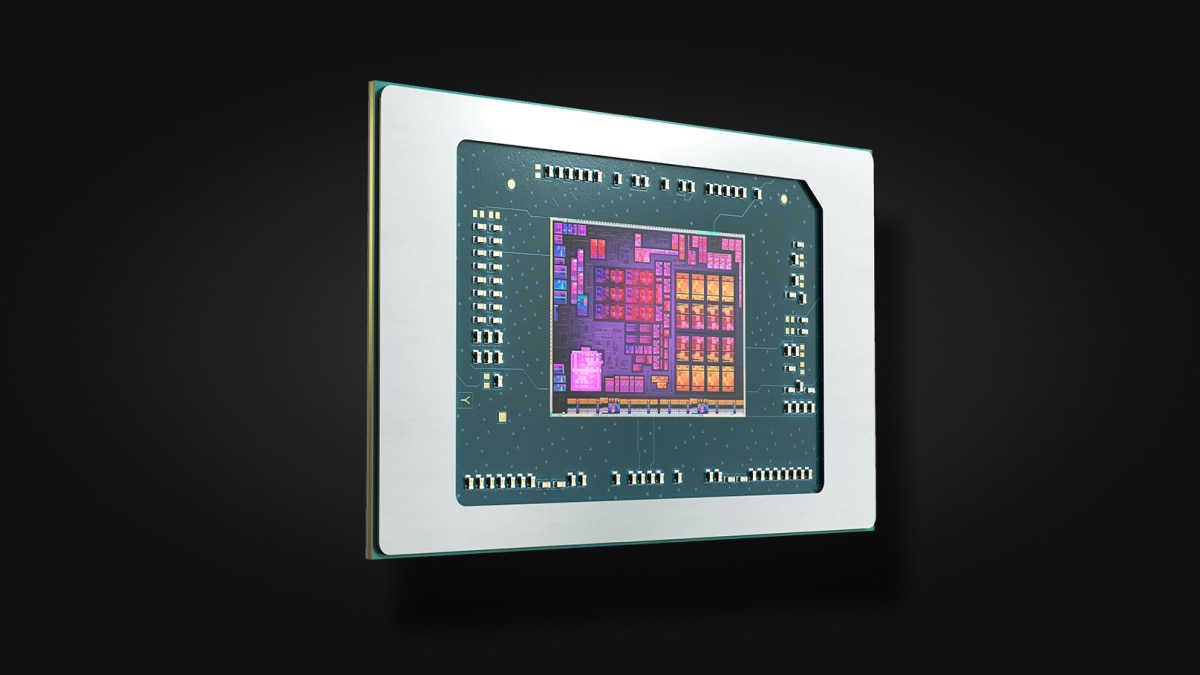
AMD Ryzen 5 5600GTのメモリは、DDR4-3200の同一キットを2枚で使う構成が基本です。事務作業と軽量ゲームなら16GB(8GB×2)、ゲームをしながらブラウザーや通話ソフトを使う、写真・動画編集も行うなら32GB(16GB×2)を出発点にすると選びやすくなります。
5600GTはCPUと内蔵GPUがシステムメモリを共有します。容量だけでなく、2チャネルを使える枚数、安定して動く速度、マザーボードとの組み合わせが重要です。高い公称クロックを追う前に、2枚組と必要容量を確保してください。
5600GTの公式メモリ仕様
AMDの公式仕様では、5600GTはDDR4、2メモリチャネル、最大128GBに対応し、システムメモリ仕様は最大3200MT/sです。対応速度はDIMM枚数とランク構成によって変わります。
| 構成 | AMD公表の最大速度 |
|---|---|
| 2枚・各1ランク(2x1R) | DDR4-3200 |
| 2枚・各2ランク(2x2R) | DDR4-3200 |
| 4枚・各1ランク(4x1R) | DDR4-2933 |
| 4枚・各2ランク(4x2R) | DDR4-2667 |
ここで「ランク」はメモリモジュール内部の構成で、8GBや16GBという容量、片面・両面の見た目と必ず一致するわけではありません。製品仕様に記載がなければ、メーカーへ確認するか、マザーボードの検証一覧を参照します。
4枚を挿すと必ず起動しないという意味ではありませんが、CPUの公式速度は下がります。新規購入では2枚で必要容量を満たす方が設定を単純にでき、将来の空きスロットも残せます。
16GBと32GBの選び方
容量は用途と同時起動するアプリで決めます。内蔵GPUへメモリの一部が割り当てられるため、表示上OSが使える容量は搭載量より小さくなります。
| 容量 | 構成例 | 向く用途 | 注意点 |
|---|---|---|---|
| 16GB | 8GB×2 | 事務、学習、軽量ゲーム、動画視聴 | 多数のアプリや制作処理では不足しやすい |
| 32GB | 16GB×2 | ゲーム+通話・ブラウザー、写真編集、軽い動画編集 | 費用は増えるが余裕と空きスロットを両立 |
| 64GB | 32GB×2 | 大きな素材、仮想環境、専門用途 | アプリが実際に使う量を確認して選ぶ |
ゲーム単体が16GB以内でも、OS、ブラウザー、配信・録画ソフト、内蔵GPUの共有分が重なると空きが減ります。使用中にタスクマネージャーでコミット量と使用量を確認し、ストレージへの退避が頻発するなら増設を検討します。
反対に文書作成と動画再生だけなら、使わない64GBへ予算を回す効果は限定的です。余った予算をSSD容量、品質の良い電源、静かなクーラーへ配分した方が使いやすくなる場合があります。
DDR4-3200を2枚で使う理由
5600GTの内蔵Radeon Graphicsは専用ビデオメモリを持たず、DDR4から描画データを読み書きします。1枚構成では片方のメモリチャネルしか使えないため、帯域が必要な3D描画で不利になりやすい構成です。同容量・同仕様のキットを2枚使えば、2チャネルを利用できます。
別々に買った同型番のメモリでも、製造時期により搭載チップや内部構成が変わることがあります。安定性を優先するなら、最初から2枚組として検証・販売されたキットを選びます。容量を後から足す場合は、4枚時の公式速度低下と、異なるキットを混在させるリスクを考慮してください。
DDR4-3200を超える製品は動作する可能性がありますが、5600GTの公式仕様を超える設定です。高クロック製品を買えば自動的にその速度で安定するとは限りません。内蔵GPU性能を狙う場合も、速度だけを上げる前に2枚構成と安定性を完成させます。
CL値とメモリプロファイル
同じDDR4-3200なら、CLなどのタイミングが小さい製品ほど理論上の待ち時間を短くできます。ただし価格差、他のタイミング、メモリコントローラー、BIOS設定も影響します。一般的な定格寄りの構成ではDDR4-3200の2枚組を優先し、CL差のために容量を減らす必要はありません。
製品ラベルがDDR4-3200でも、初回起動時は互換性重視の低い速度になることがあります。BIOSのDOCP、XMP相当のメモリプロファイルを読み込むと、キット記載の速度とタイミングを適用できます。名称はマザーボードメーカーによって異なります。
プロファイル適用は設定変更なので、起動できたことだけで完了にしません。メモリテスト、ゲーム、普段のアプリを動かし、エラー、再起動、スリープ復帰失敗がないか確認します。不安定なら標準設定へ戻し、BIOS更新、装着、対応一覧の順に調べます。
QVLとスロット位置の確認
マザーボードのQVLは、メーカーが特定のCPU世代とメモリ型番を組み合わせて検証した記録です。例としてASUS TUF GAMING B550M-PLUSのメモリサポートページでは、容量、速度、型番などを絞って確認できます。
QVLにない製品が必ず動かないわけではなく、世界中の全メモリを検証した一覧でもありません。候補を絞る材料として使い、メモリメーカー側の互換検索も照合します。特に64GB以上や4枚構成、高クロック設定では、検証済み構成の価値が高くなります。
2枚の装着位置は基板説明書に従います。4スロット基板ではCPUから数えて2番目と4番目が指定されることが多いものの、製品ごとの説明書が正解です。奥まで均等に挿し、両側または片側のラッチが固定されたことを確認します。
組み立て後の確認手順
初回は標準設定で起動し、BIOSとOSが容量をすべて認識するか確認します。その後に次の順で設定と検証を進めます。
- 2枚が指定スロットに認識されているか確認する
- 必要ならBIOSを安定版へ更新する
- メモリプロファイルを適用し、表示速度を確認する
- 起動可能なメモリテストを複数周実行する
- OS上で長時間のゲームや制作処理を試す
- エラーが出たら標準設定へ戻して再検証する
内蔵GPU用メモリの固定割り当ては、ゲームやBIOSによって必要性が異なります。自動設定で問題がなければ、数値を大きく固定する必要はありません。割り当てを増やしてもGPUの演算性能やメモリ帯域そのものは増えず、OSが使える容量を減らします。
まとめ
Ryzen 5 5600GTのメモリは、DDR4-3200の同一キット2枚を基本にします。軽い用途なら8GB×2の16GB、ゲームとの同時作業や制作も行うなら16GB×2の32GBが選びやすい構成です。
4枚構成ではAMD公表の最大速度がランクに応じて下がるため、新規購入では2枚で必要量を確保してください。QVLと指定スロットを確認し、プロファイル適用後にメモリテストと実アプリの両方を通せば、内蔵GPUを含むシステムを安定して使えます。