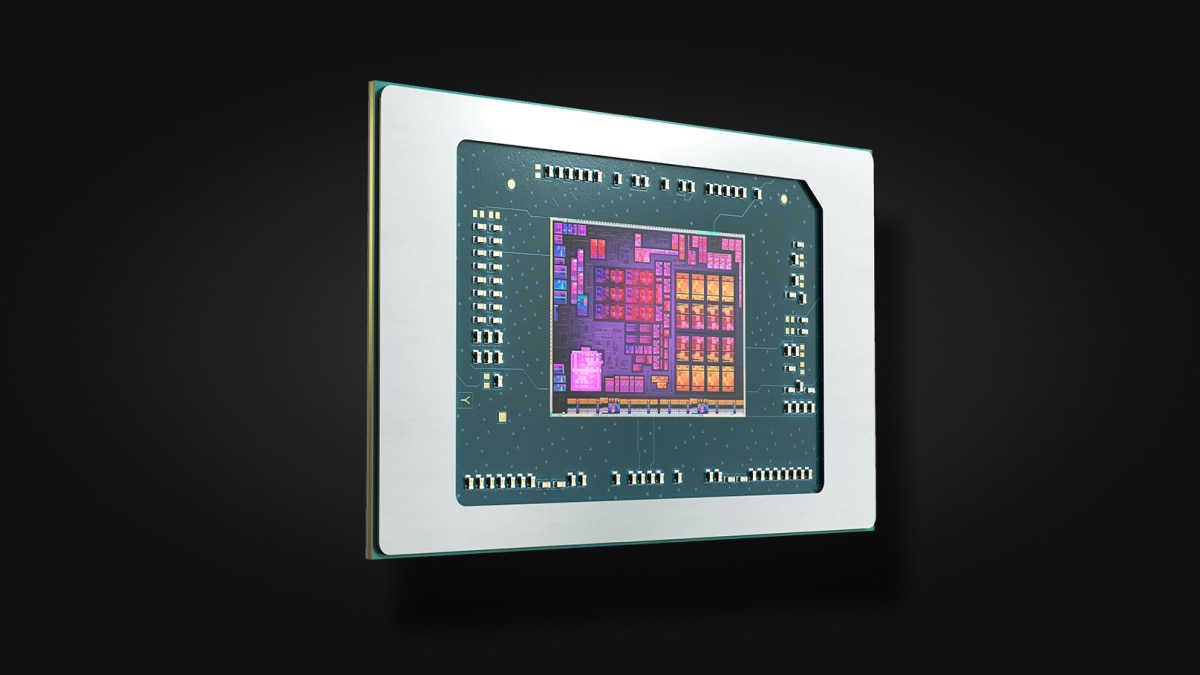
AMD Ryzen 5 5600GTはWindows 11 64ビット版に対応しています。AMDの公式製品ページは、対応OSとしてWindows 11 64-Bit Editionを明記し、5600GT向けグラフィックスドライバーを提供しています。
ただし、CPUが対応しているだけではWindows 11を導入できません。マザーボードのUEFI、TPM 2.0、Secure Boot、メモリ、ストレージ、グラフィックスなど、PC全体が要件を満たす必要があります。既存AM4基板ではBIOS設定と更新状況を確認してください。
Windows 11の主な要件
Microsoftのシステム要件では、対応する64ビットCPUに加え、4GB以上のメモリ、64GB以上のストレージ、UEFIとSecure Boot対応、TPM 2.0、DirectX 12対応グラフィックスなどが必要です。実用上はアプリや更新の容量も考え、最低値より余裕を持たせます。
| 項目 | 確認内容 |
|---|---|
| CPU | 5600GTはAMDがWindows 11 64ビット対応と明記 |
| ファームウェア | UEFI、Secure Boot対応 |
| TPM | TPM 2.0。AM4ではファームウェアTPMを利用可能な基板が多い |
| メモリ | 最低4GB。実用構成は16GB以上を推奨 |
| ストレージ | 最低64GB。更新とアプリ用の空きを確保 |
| グラフィックス | DirectX 12、WDDM 2.0対応ドライバー |
表の16GBはMicrosoftの最低要件ではなく、5600GTで日常作業や内蔵GPUを使うための本記事の推奨です。最小4GBでインストール条件を満たしても、内蔵GPUとの共有や複数アプリの利用には余裕がありません。
MicrosoftのCPU一覧に名前がない場合
MicrosoftのWindows 11対応AMD CPU一覧には5600GなどZen 3製品が掲載されていますが、確認時点の表には5600GTが明記されていません。同ページは、一覧がメーカーの最新製品を常に反映するとは限らず、同じ設計原則を満たす後発CPUは明記前でも対応とみなされると説明しています。
5600GTについては、製造元AMDの現行仕様がWindows 11 64ビット対応を明記していることが直接的な根拠です。ただし完成PCや企業導入では、マザーボードメーカー、PCメーカー、利用するソフトのサポート条件も合わせて確認します。
CPU一覧だけを見てTPMやSecure Bootを省略しないでください。逆にPC正常性チェックで不合格になった場合も、CPU名だけを原因と決めず、表示された項目を個別に調べます。
TPM 2.0を有効にする
AM4マザーボードでは、CPUとファームウェアを利用するTPM機能が「AMD CPU fTPM」「Firmware TPM」「Security Device Support」などの名前で用意されることがあります。名称と場所はメーカー、製品、BIOS版で異なるため、基板の説明書を参照します。
Windows上ではWin + Rからtpm.mscを開き、仕様バージョンが2.0か確認できます。無効なら、BitLockerやデバイス暗号化の回復キーを保存し、再起動してUEFI設定から有効化します。
TPMを初期化・クリアすると、暗号化されたデータへアクセスする鍵を失う恐れがあります。「有効化」と「クリア」は別の操作です。理由なくTPMをクリアせず、CPU交換やBIOS更新の前にも回復キーを別の端末や紙へ保存してください。
UEFIとSecure Boot
MicrosoftのSecure Boot解説によると、Secure Bootは起動時に信頼された署名済みソフトだけを許可する仕組みです。Windows 11ではUEFIとSecure Boot対応が要件になります。
msinfo32を開くと、BIOSモードとセキュアブートの状態を確認できます。BIOSモードが「レガシ」なら、CSMを単に無効にする前にシステムディスクがGPT形式か確認します。MBRのまま切り替えるとWindowsが起動しなくなる場合があります。
既存環境をUEFIへ変更する際は、データをバックアップし、Microsoftの変換手順またはクリーンインストールを選びます。Secure Bootのキー設定も基板によって異なるため、他機種の画面をそのままなぞらず、公式説明書を使ってください。
BIOS更新とCPU対応
5600GTは2024年に追加されたAM4 CPUなので、古いB450、A520、B550などでは、出荷時BIOSがCPUを認識しない可能性があります。まずマザーボードの正確な型番とリビジョンを控え、CPUサポート一覧で5600GTと必要BIOS版を確認します。
更新が必要なら、現在起動できるCPUがあるうちに実施するか、CPUなしで更新できるUSB BIOS Flashback相当機能、販売店サービスを利用します。更新前に暗号化回復キーと現在の設定を保存し、安定した電源環境でメーカー手順に従います。
更新後はTPM、Secure Boot、メモリプロファイル、起動順が初期化されることがあります。一度に全設定を変えず、標準設定で起動、TPM、UEFI、Secure Boot、メモリの順に確認すると原因を切り分けやすくなります。
インストールとドライバー
導入前に重要データとライセンス情報をバックアップします。Microsoft公式ツールでインストールメディアを作成し、UEFIモードで起動します。アップグレードの場合はPC正常性チェックで要件を確認し、使用中のアプリと周辺機器がWindows 11へ対応するか調べます。
インストール後は次の順で更新します。
- Windows Updateを繰り返し、再起動を完了する
- AMD公式からAM4チップセットドライバーを導入する
- 内蔵GPUを使う場合は5600GT用AMD Softwareを導入する
- 外部GPUを使う場合はGPUメーカー公式ドライバーを導入する
- デバイスマネージャーで未認識機器がないか確認する
tpm.mscとmsinfo32でセキュリティ状態を再確認する
ドライバー配布サイトや自動更新ソフトではなく、Microsoft、AMD、マザーボード、GPUメーカーの公式ページを使います。問題がなければ復元用のバックアップを作成します。
まとめ
Ryzen 5 5600GTは、AMDがWindows 11 64ビット対応を明記しています。CPU自体は対応していますが、PC全体ではTPM 2.0、UEFI、Secure Boot、メモリ、ストレージ、対応ドライバーも必要です。
既存AM4基板では、5600GTを認識するBIOSへ更新し、暗号化回復キーを保存してからfTPMとSecure Bootを設定します。インストール後にWindows Update、AMDチップセット、グラフィックスドライバーを公式経路で導入すれば、対応と安全性を一つずつ確認できます。